退出 SIM 卡托
依手機手冊找到卡托的退卡孔,必要時先關機。用退卡針輕推,卡托彈出後再拉出。
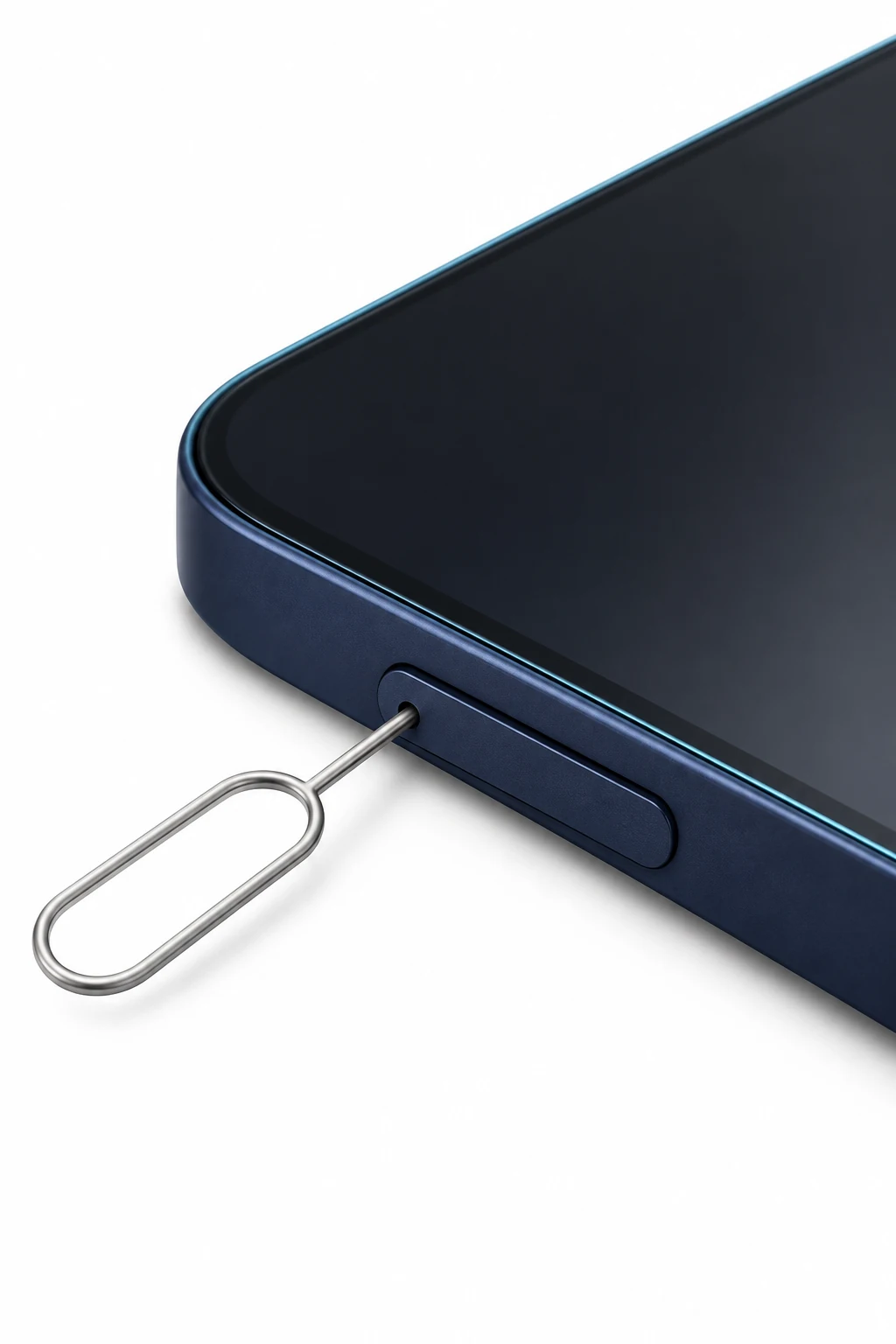

依手機手冊找到卡托的退卡孔,必要時先關機。用退卡針輕推,卡托彈出後再拉出。
對準卡片與卡托的缺角,讓卡片平放。若換下原卡,請收進卡套。
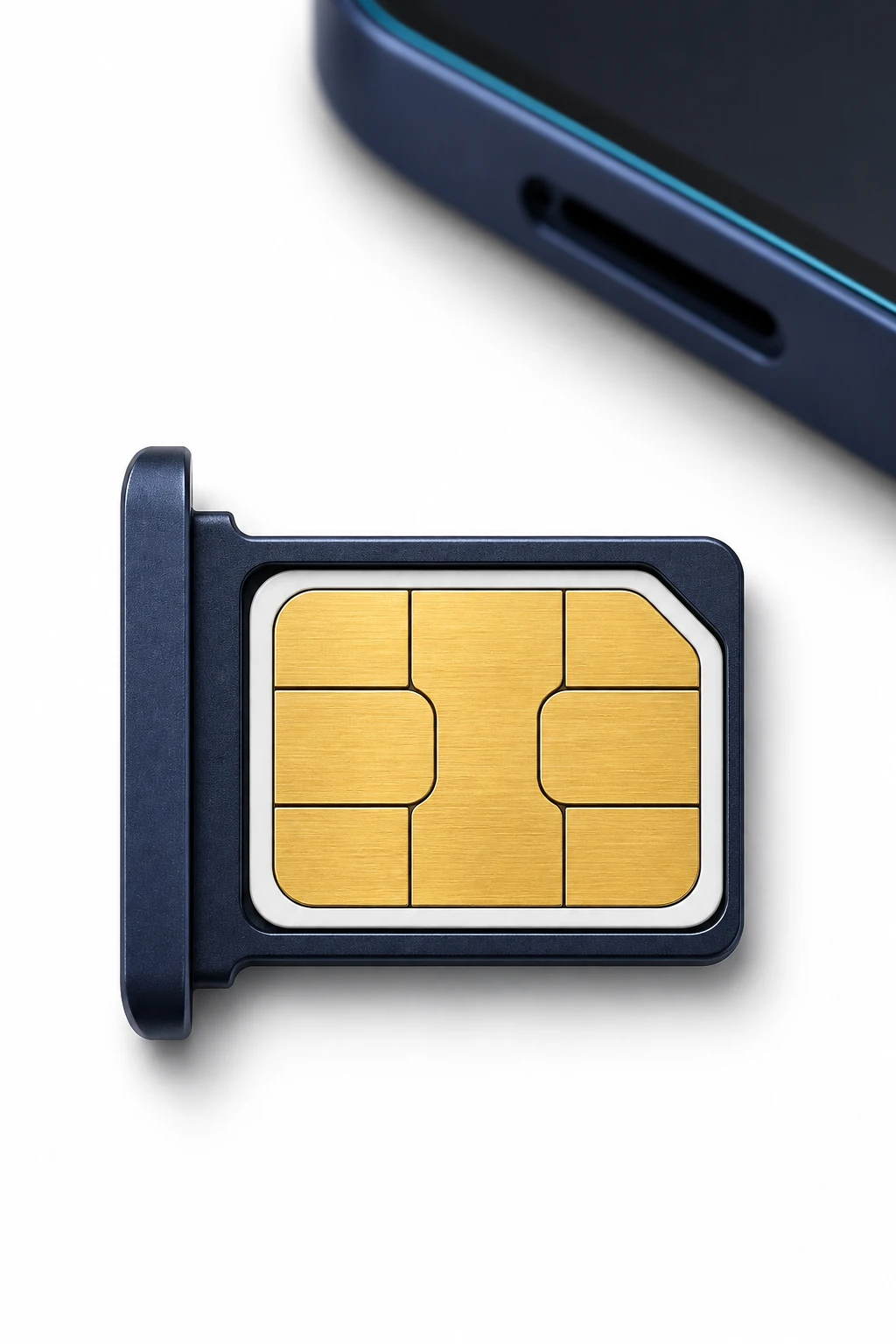
沿原方向輕推卡托,直到與機身齊平。若需要用力,先取出檢查卡片方向。
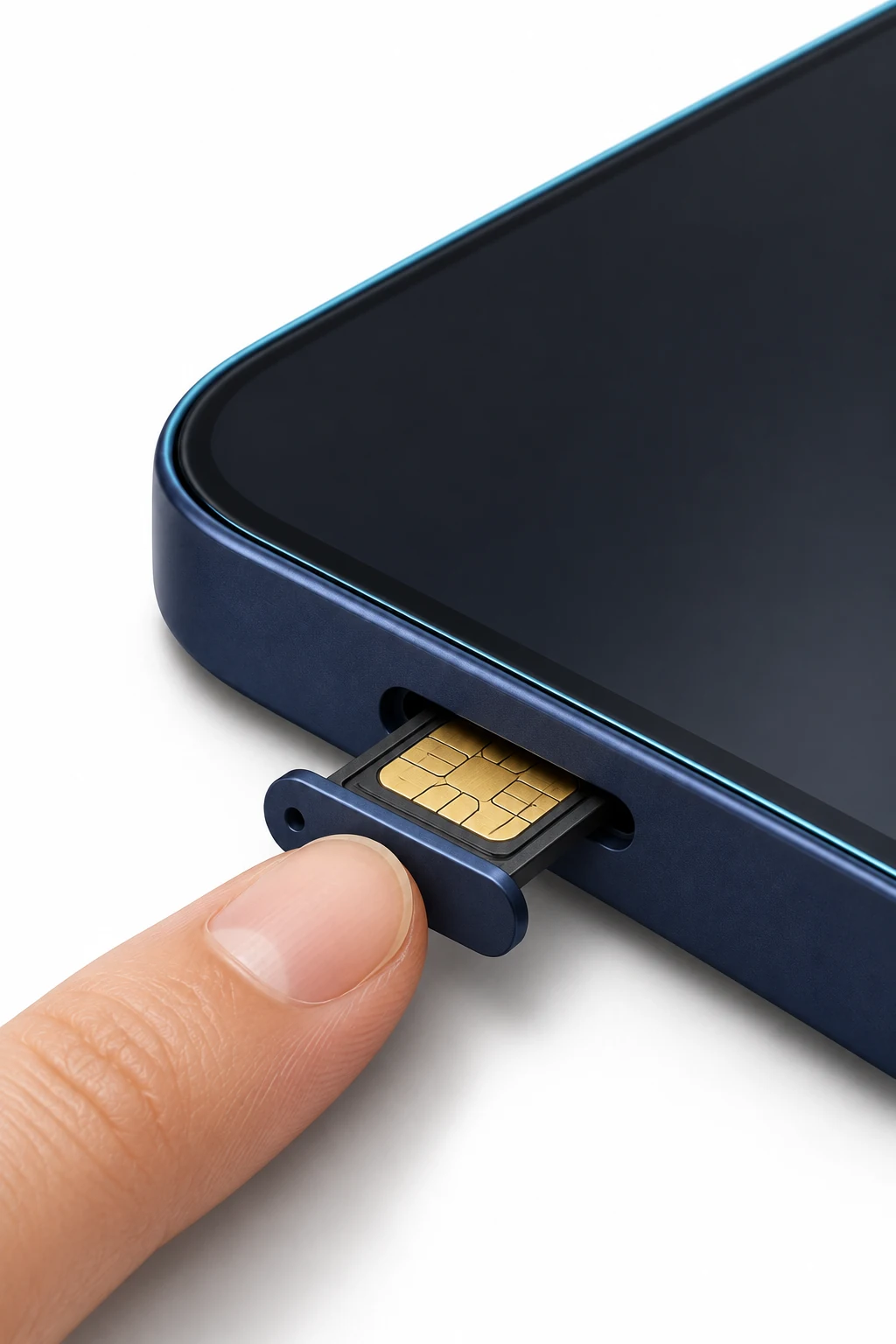
插卡圖為器材示意,卡槽位置與裝卡方向請依手機手冊。若剛才已關機,請重新開機並等待辨識。若要求 SIM PIN 或 PUK,請向卡片提供者確認。
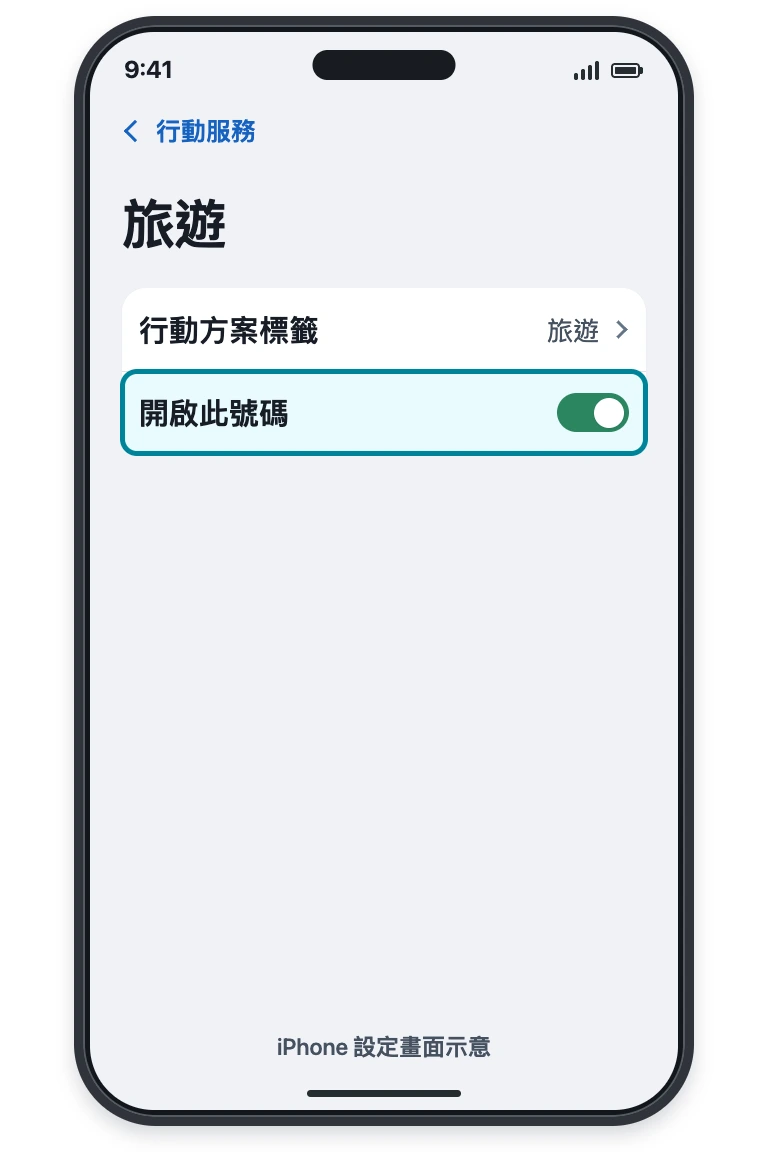
圖中的「旅遊」代表新插入的卡,手機可能顯示卡槽編號或電信商名稱。請確認飛航模式已關閉。
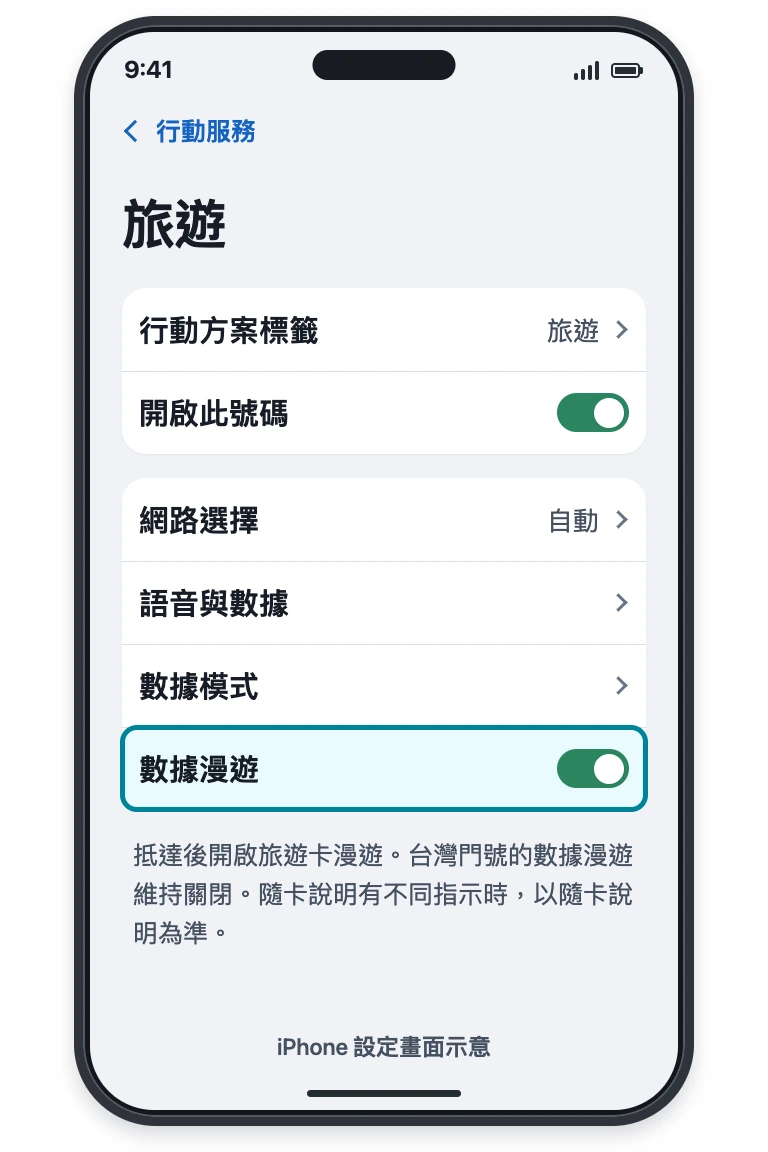
抵達目的地後,先將「行動數據」選為旅遊 SIM 卡,再開啟旅遊卡的數據漫遊。台灣門號的數據漫遊維持關閉。隨卡說明有不同指示時,以隨卡說明為準。
進入「設定 → 行動服務」,點旅遊號碼,確認「開啟此號碼」已打開。
回到「行動服務 → 行動數據」。雙卡選旅遊卡並關閉「允許行動數據切換」;單卡開啟行動數據即可。
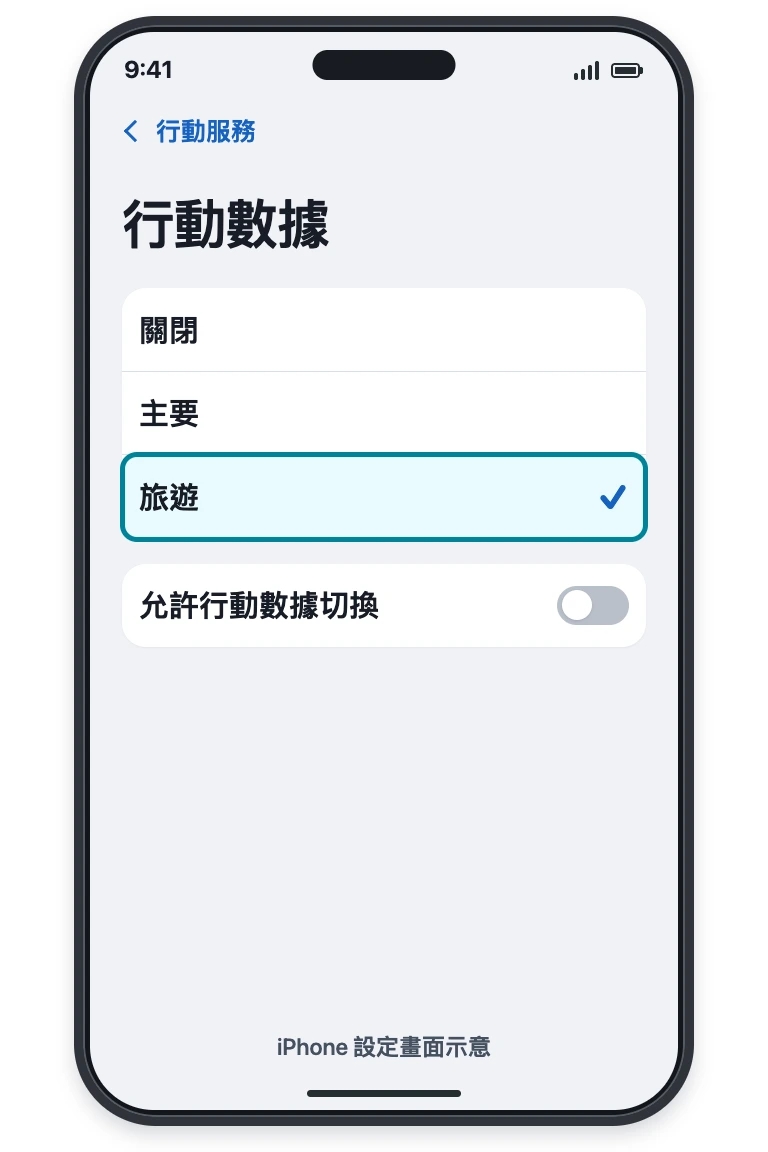
抵達目的地後,雙卡請在「行動服務」點旅遊號碼,單卡請進「行動數據選項」。開啟旅遊卡的「數據漫遊」。
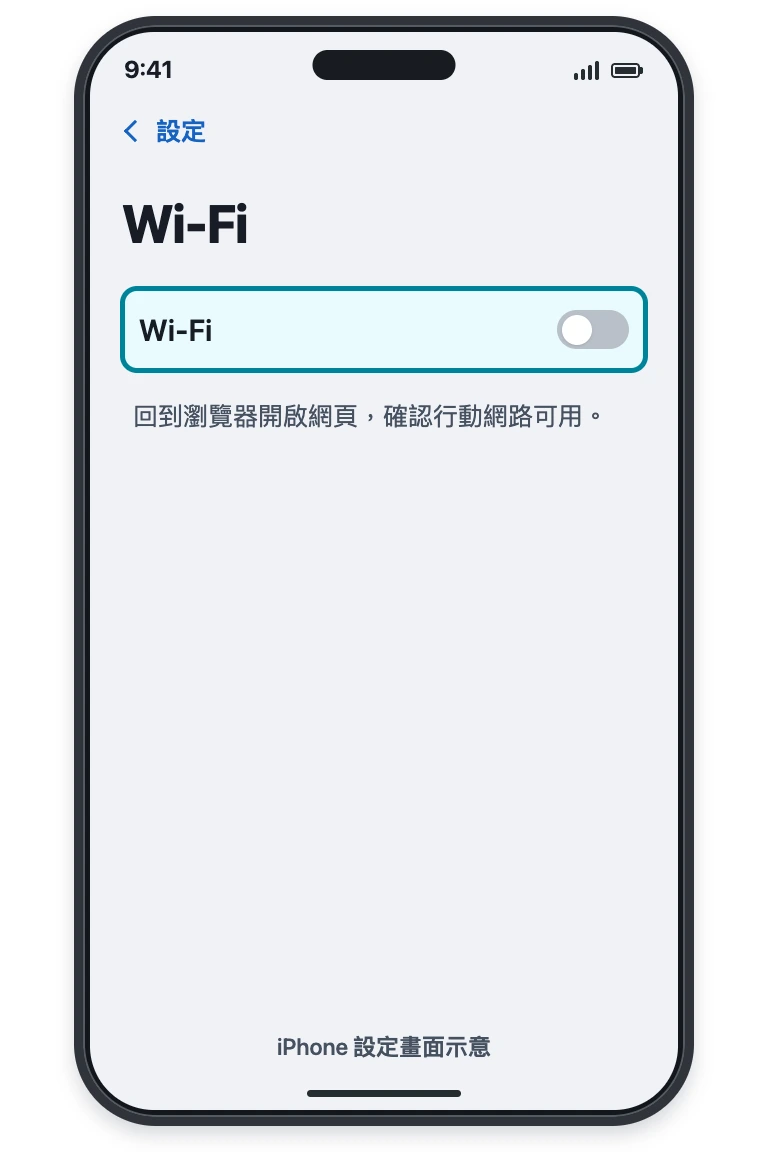
到「設定 → Wi-Fi」暫時關閉 Wi-Fi,用瀏覽器開啟一個網頁。
把通話和簡訊保留在原門號,費用依原電信業者的漫遊資費。若有自動切換數據用卡的選項,可關閉以避免用到原門號。手機若只有一個漫遊開關,先確認上網用卡是旅遊卡再設定。若暫時停用原門號,該門號會無法收簡訊或接電話。
已可上網就保留原設定。只有隨卡說明要求手動設定時,才填寫指定的 APN 值。
到「設定 → 行動服務」找「行動數據網路」,部分版本放在「行動數據選項」下。雙卡時確認正在編輯旅遊卡。若找不到選單或欄位無法修改,可聯繫客服。
檢查卡片尺寸、缺角與卡托是否對齊,再重新裝入。若仍顯示無效的 SIM,請確認手機的電信業者鎖定狀態,並聯繫客服檢查卡片。
確認已抵達涵蓋地區、旅遊卡已啟用,且仍在可使用期限內。可開啟飛航模式約 30 秒再關閉,等手機重新搜尋網路。若卡片要求手動選網路,請選說明指定的電信業者。
確認行動數據使用旅遊卡,核對數據漫遊、APN 與剩餘流量。仍無法連線時,請提供客服訂單編號、手機型號、所在城市、畫面訊息與已試過的步驟。
將原卡裝回或重新啟用原門號。確認行動數據、通話與簡訊已切回平時使用的門號,再檢查數據漫遊設定。