Android eSIM 安裝教學

01–06

安裝 eSIM

01

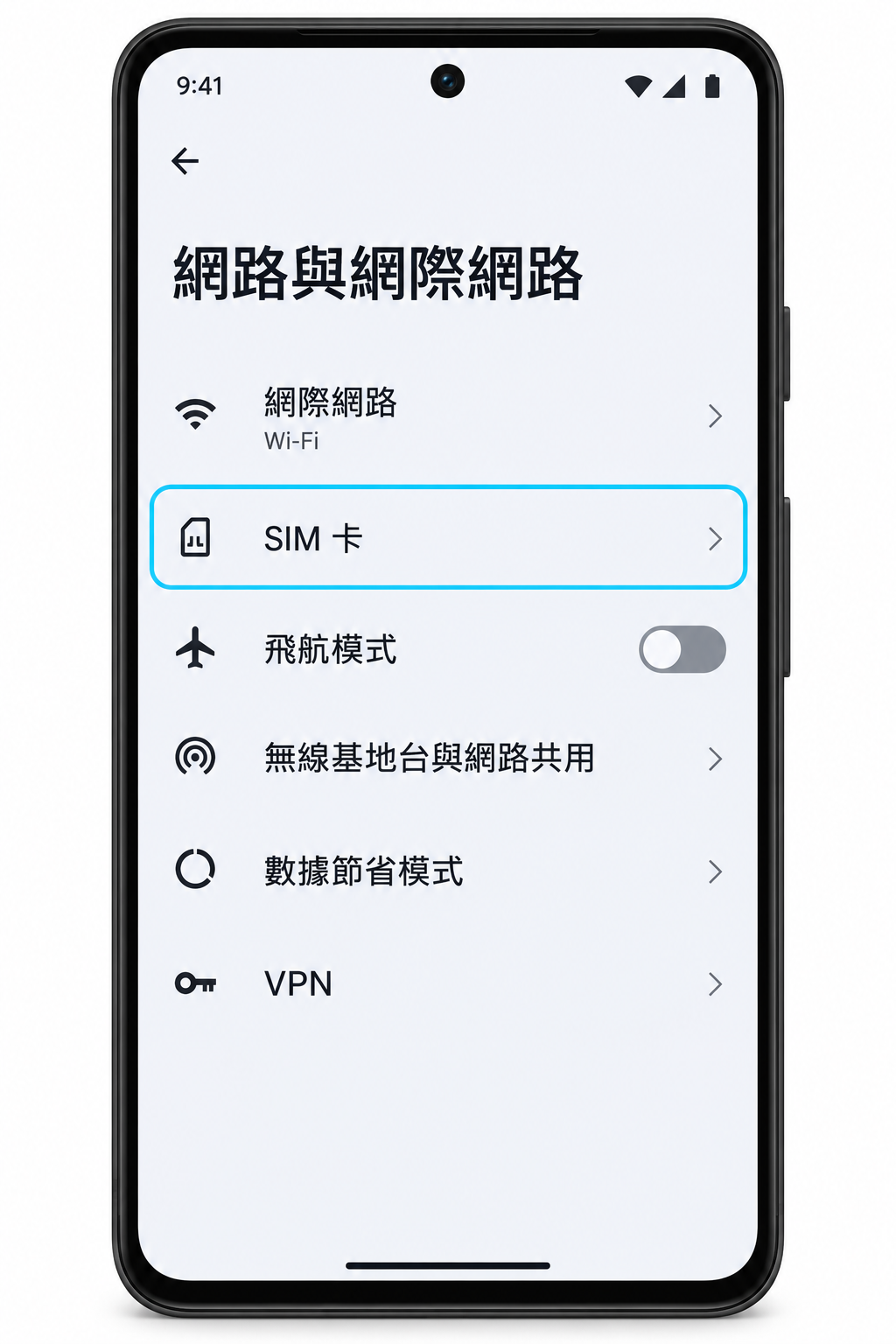
打開網路設定

進入「設定」→「網路與網際網路」。
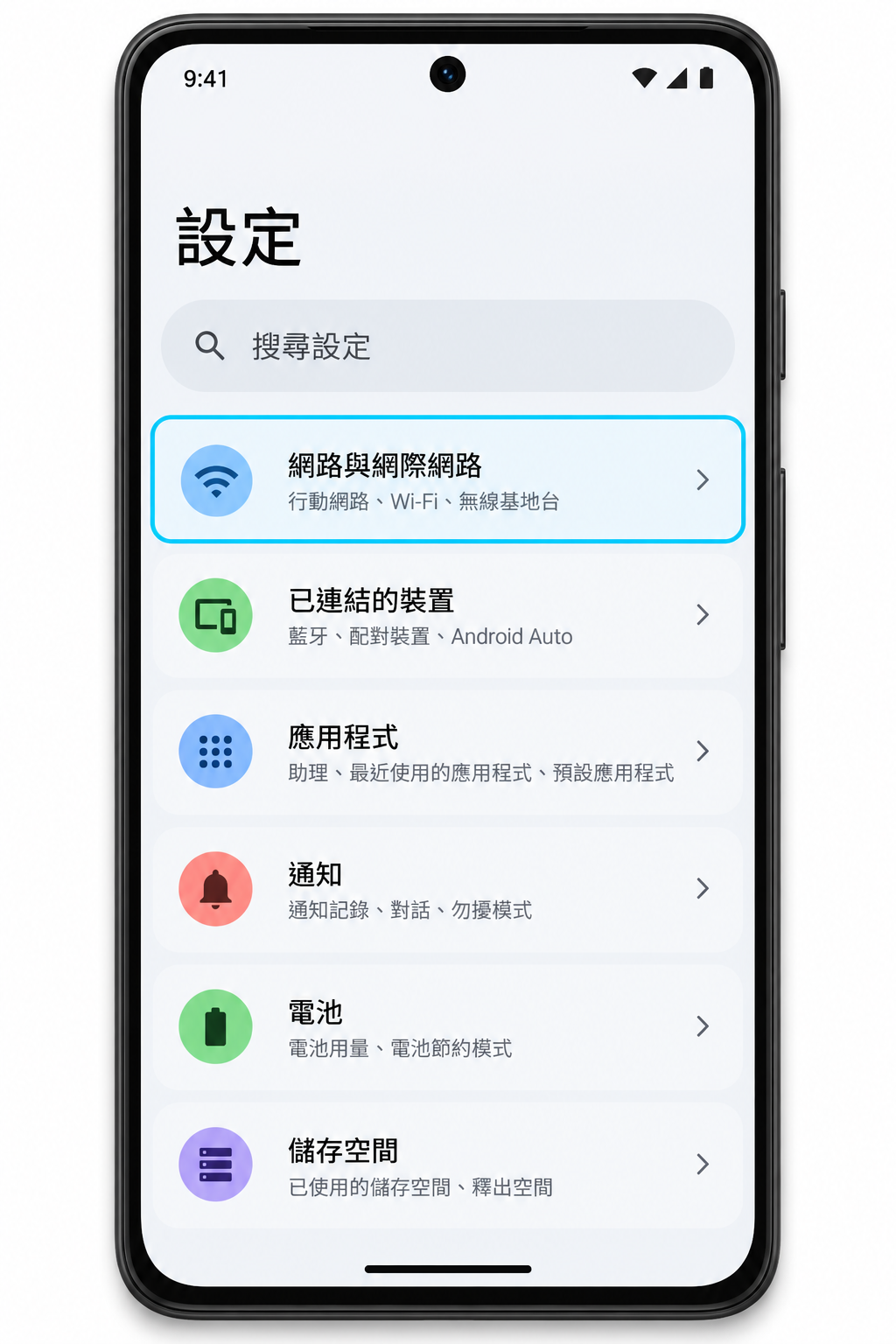
Android 設定中的網路與網際網路選項
02

選擇「SIM 卡」

點「SIM 卡」,再選「新增 SIM 卡」或旁邊的「+」。

網路與網際網路中的 SIM 卡選項
03

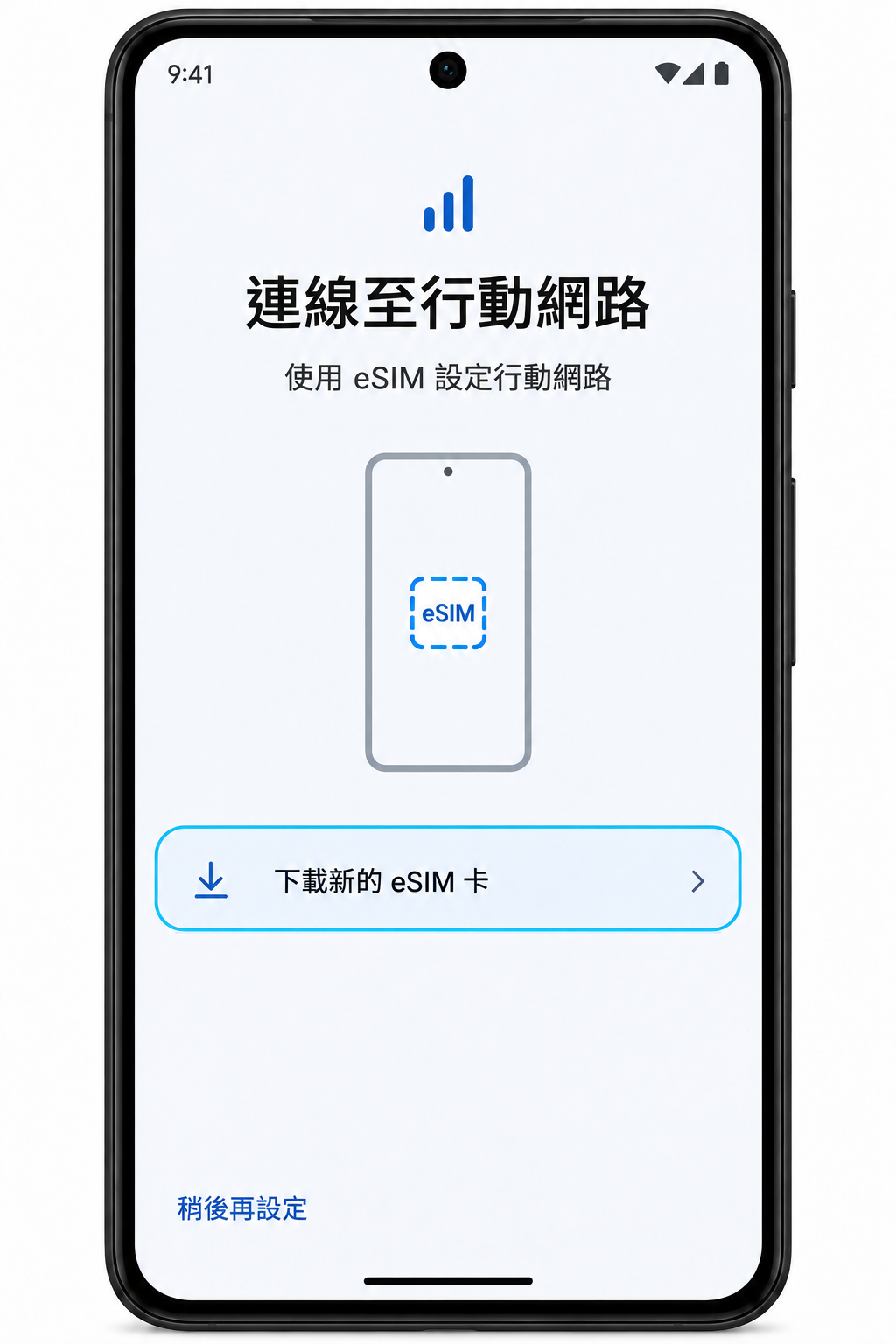
下載新的 eSIM

選「下載新的 eSIM 卡」;部分版本顯示「設定 eSIM」。

下載新的 eSIM 卡選項
04

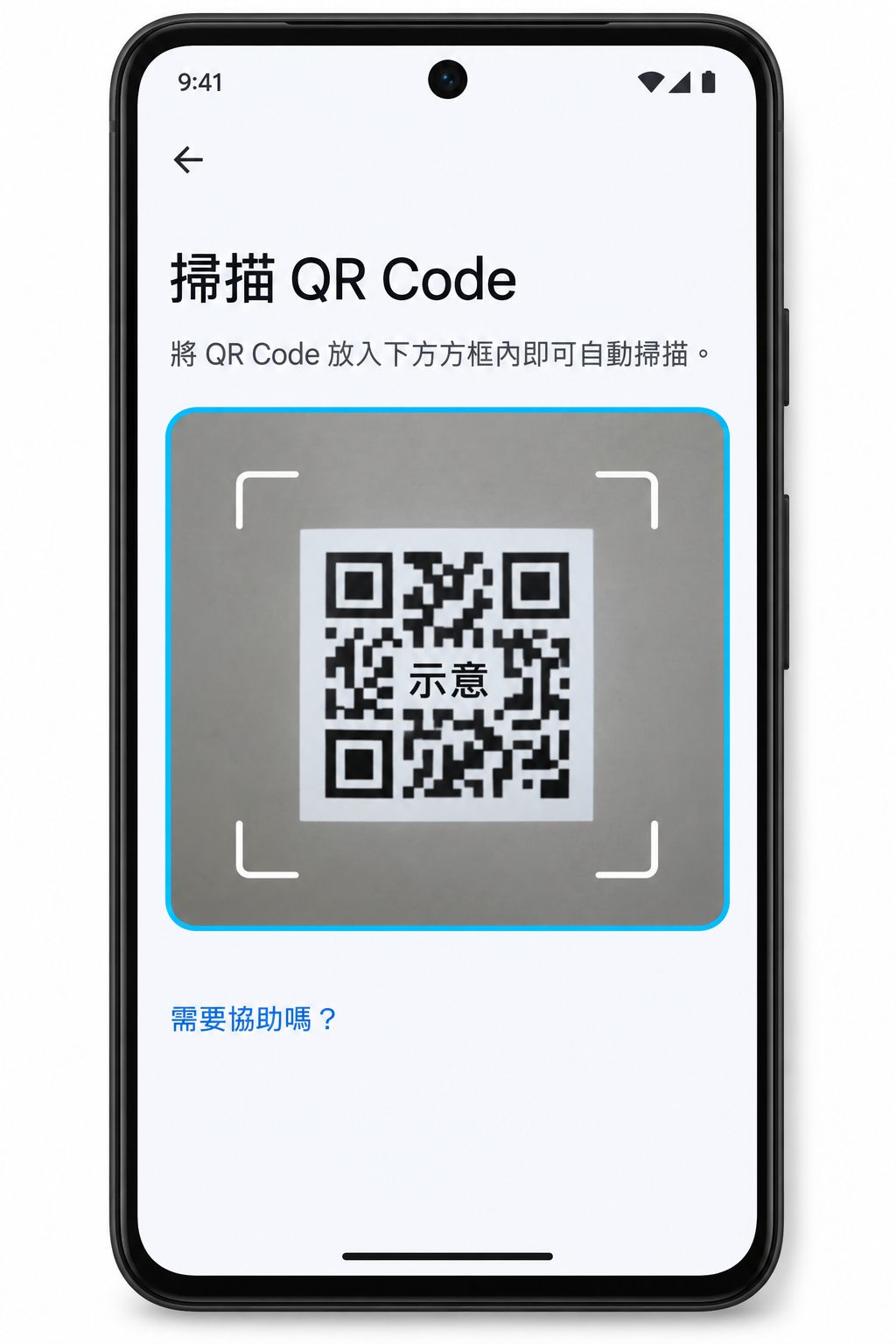
掃描 QR Code

掃描訂單領取頁的 QR Code,可用另一個螢幕顯示。

Android 掃描 QR Code 畫面,條碼僅為示意
05

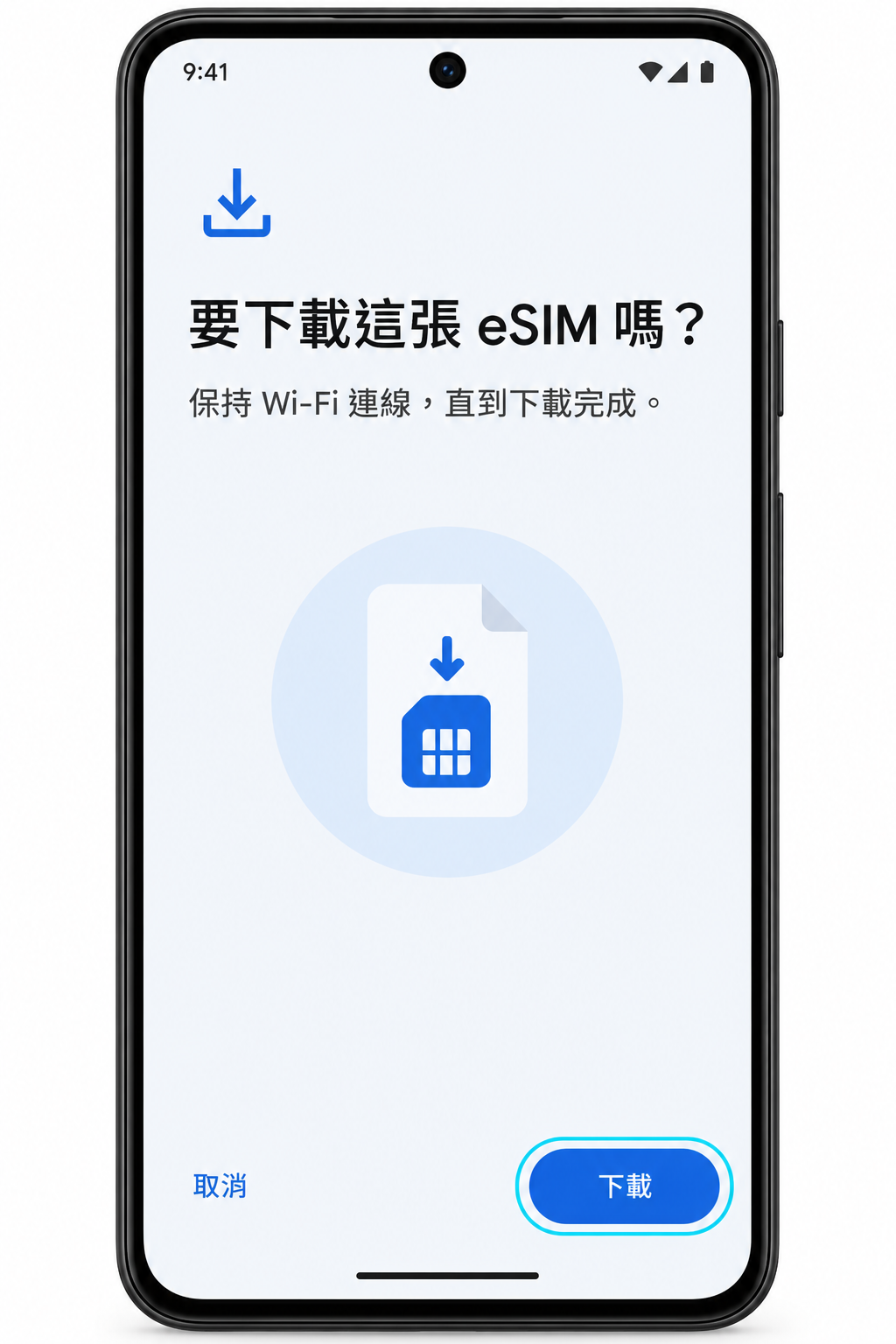
點選「下載」

確認下載,保持 Wi-Fi 連線。

eSIM 下載確認畫面與下載按鈕
06

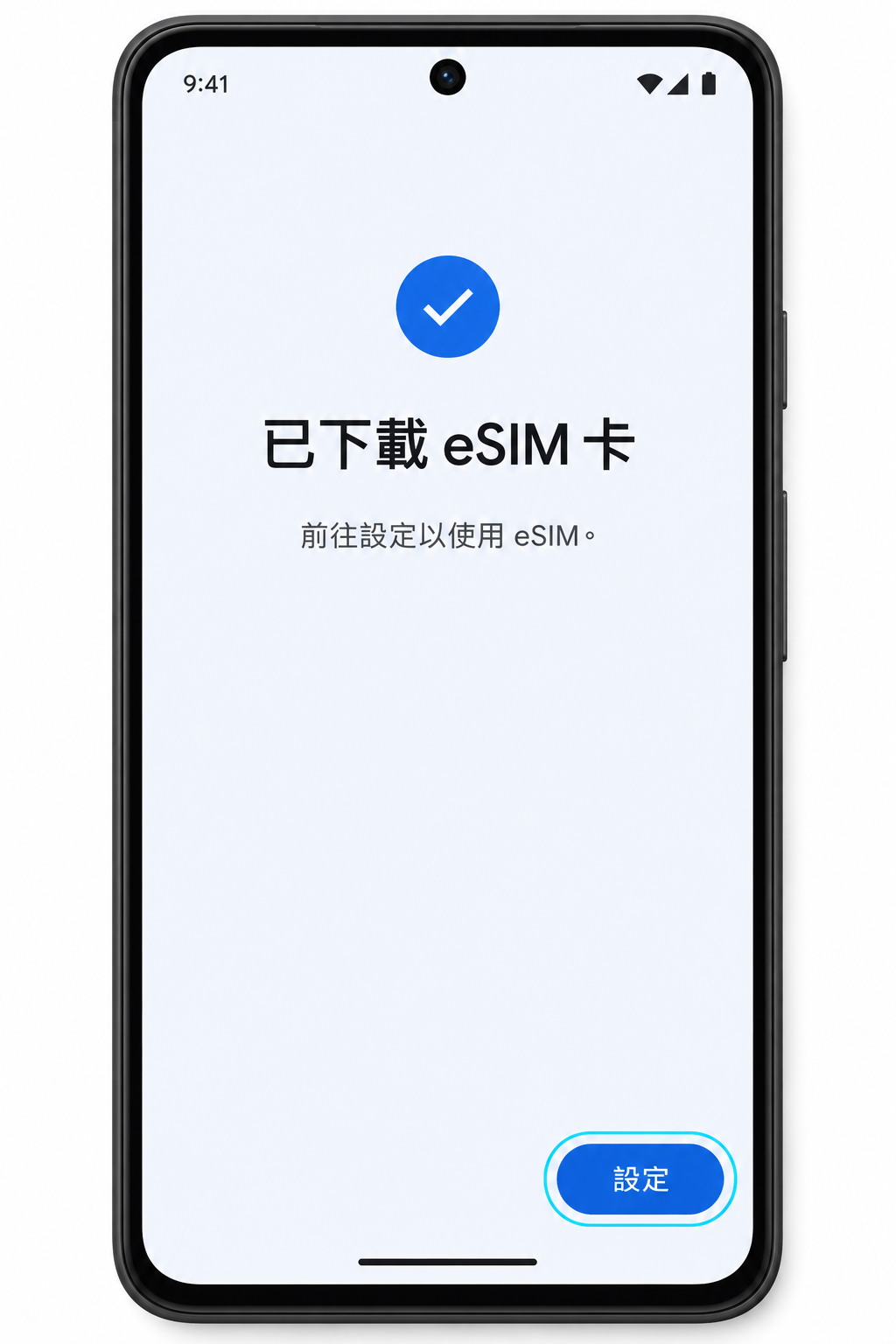
完成安裝

出現「已下載 eSIM 卡」後點「設定」。出發前先保留原門號上網。

已下載 eSIM 卡畫面與設定按鈕
07–11

抵達後設定上網

07

開啟旅遊 eSIM

抵達後進入「SIM 卡」,選剛下載的 eSIM,開啟「使用 SIM 卡」。可將名稱改為「旅遊」。
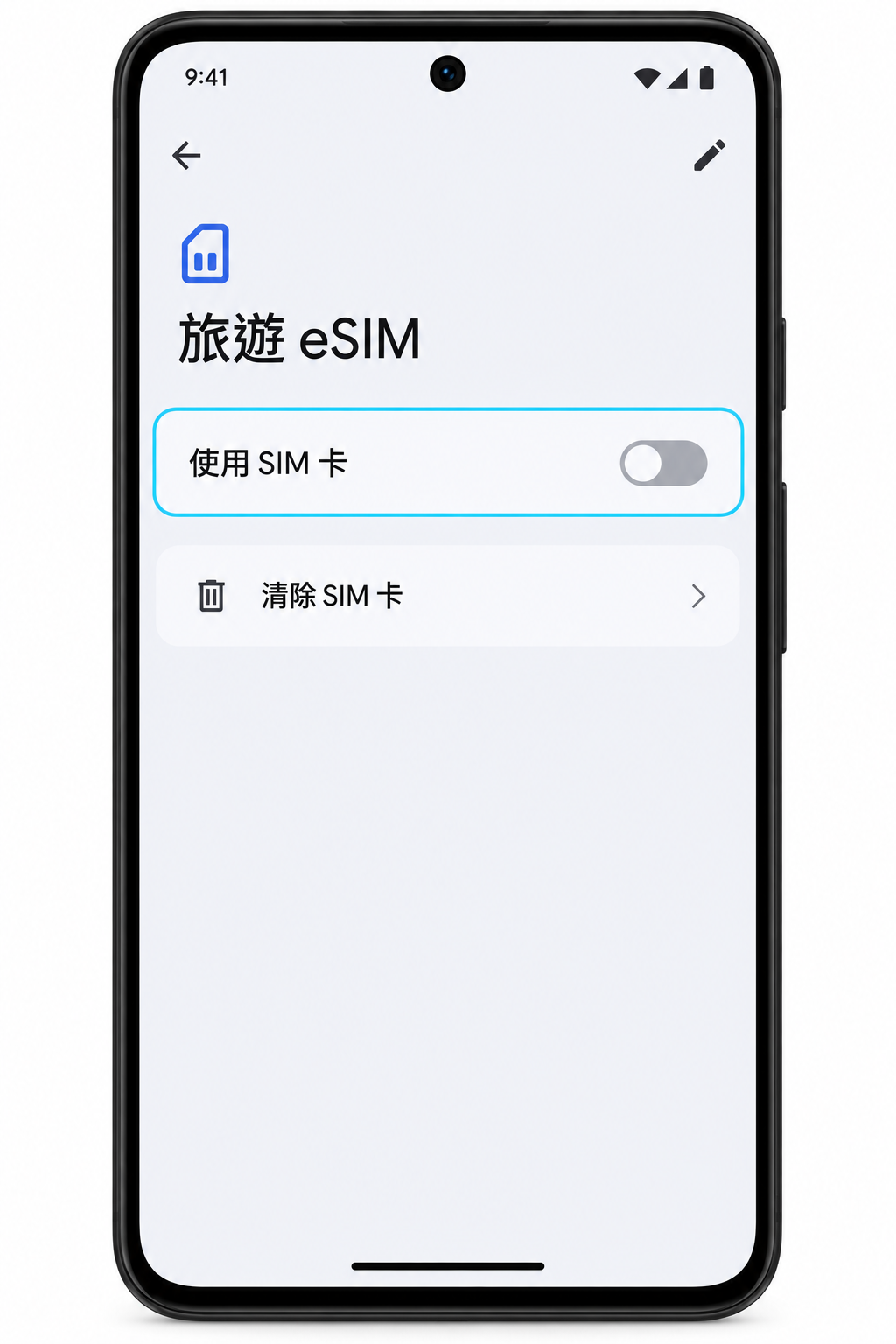
旅遊 eSIM 設定中的使用 SIM 卡開關
08

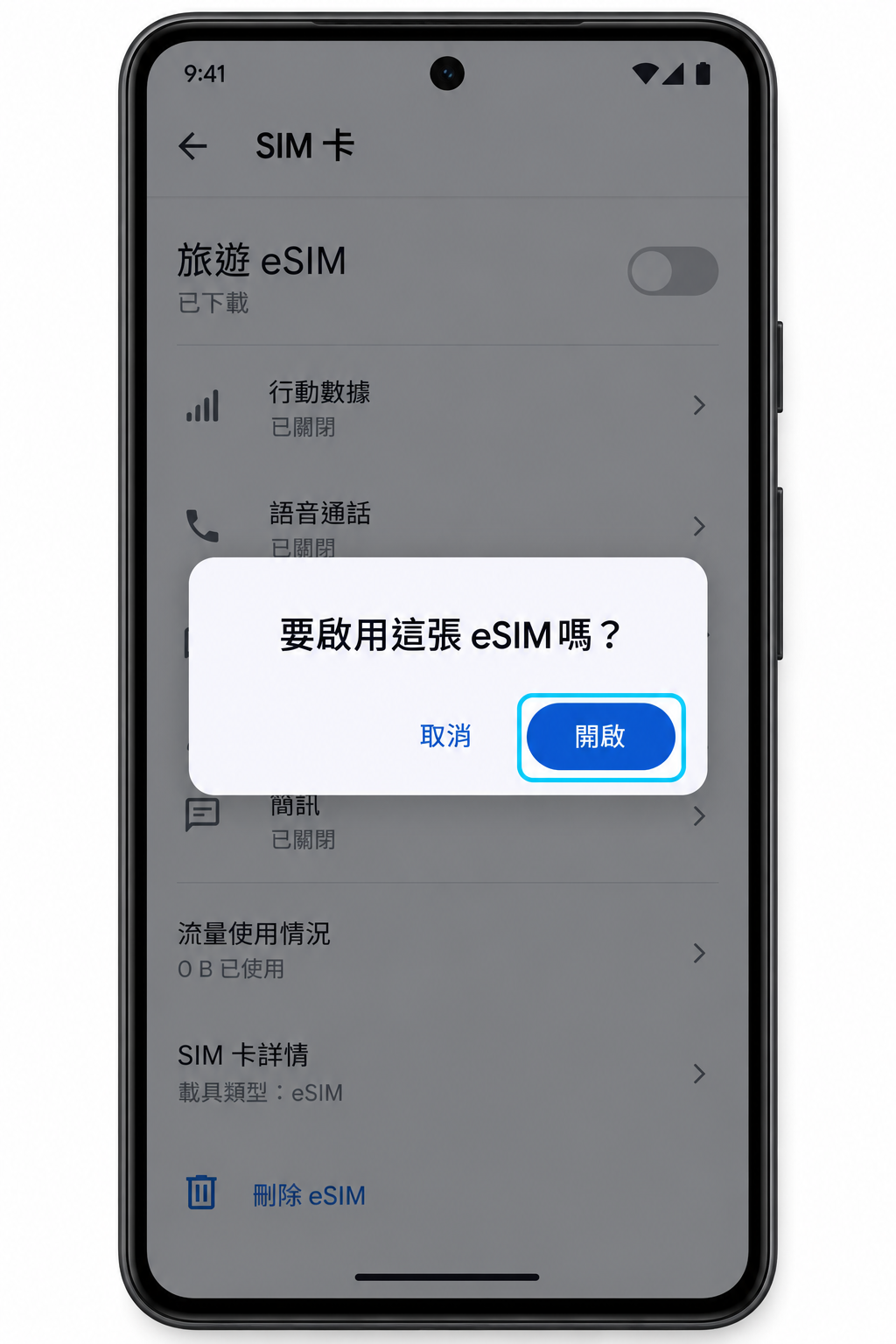
確認啟用

若出現確認視窗,點「開啟」。

要啟用這張 eSIM 嗎的開啟按鈕
09

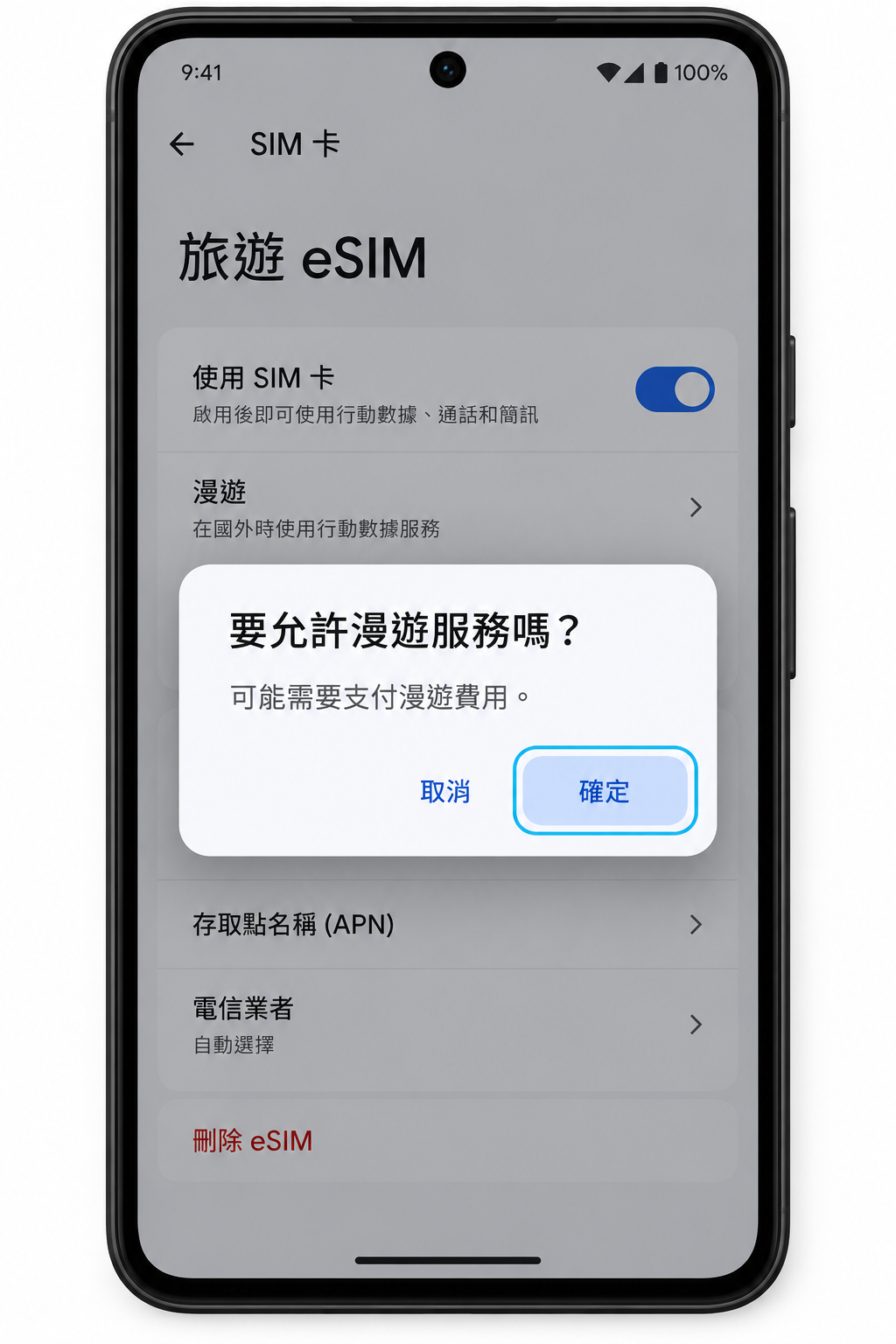
依方案開啟漫遊

方案需要漫遊時,開啟「漫遊」,在提示視窗點「確定」。

允許漫遊服務的確認視窗
10

設定上網用的 SIM

將行動數據指定為旅遊 eSIM,確認「使用 SIM 卡」與「行動數據」已開啟;漫遊依購買方案設定。
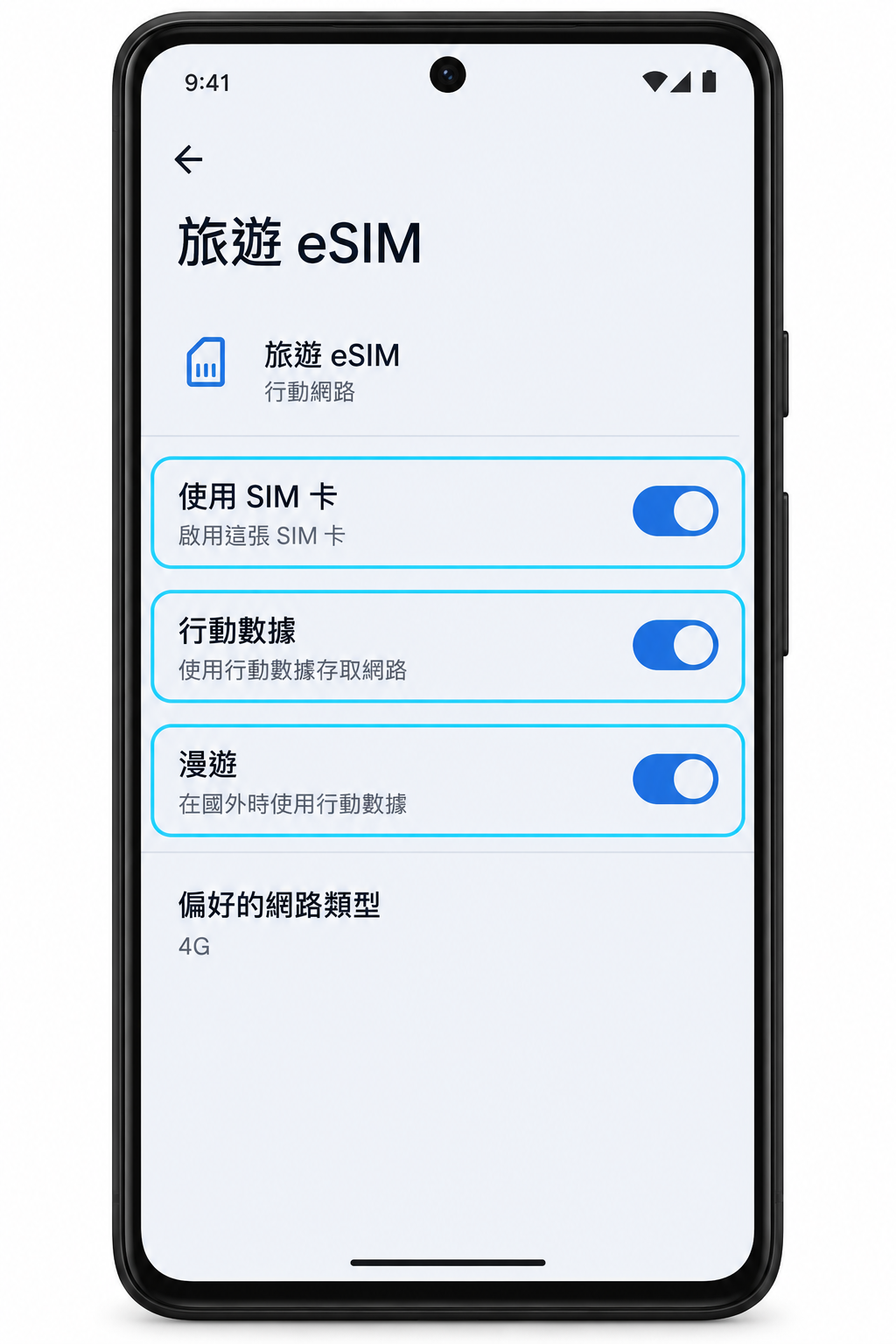
旅遊 eSIM 的使用 SIM 卡、行動數據與漫遊開關
11

確認網路連線

保留「自動選取網路」,關閉 Wi-Fi 測試上網。若商品提供 APN,再到「存取點名稱」設定。
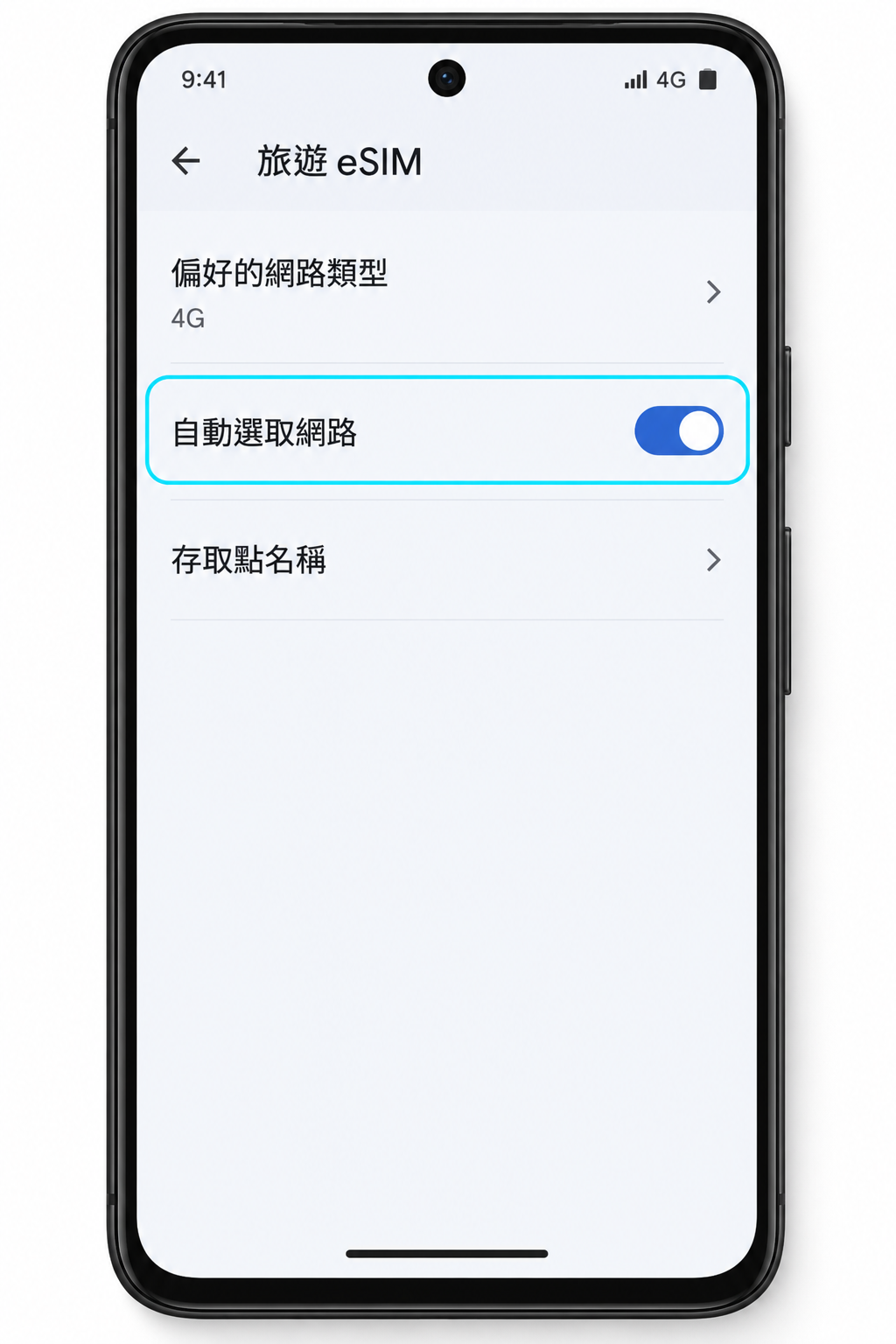
旅遊 eSIM 的自動選取網路與存取點名稱