打開「行動服務」
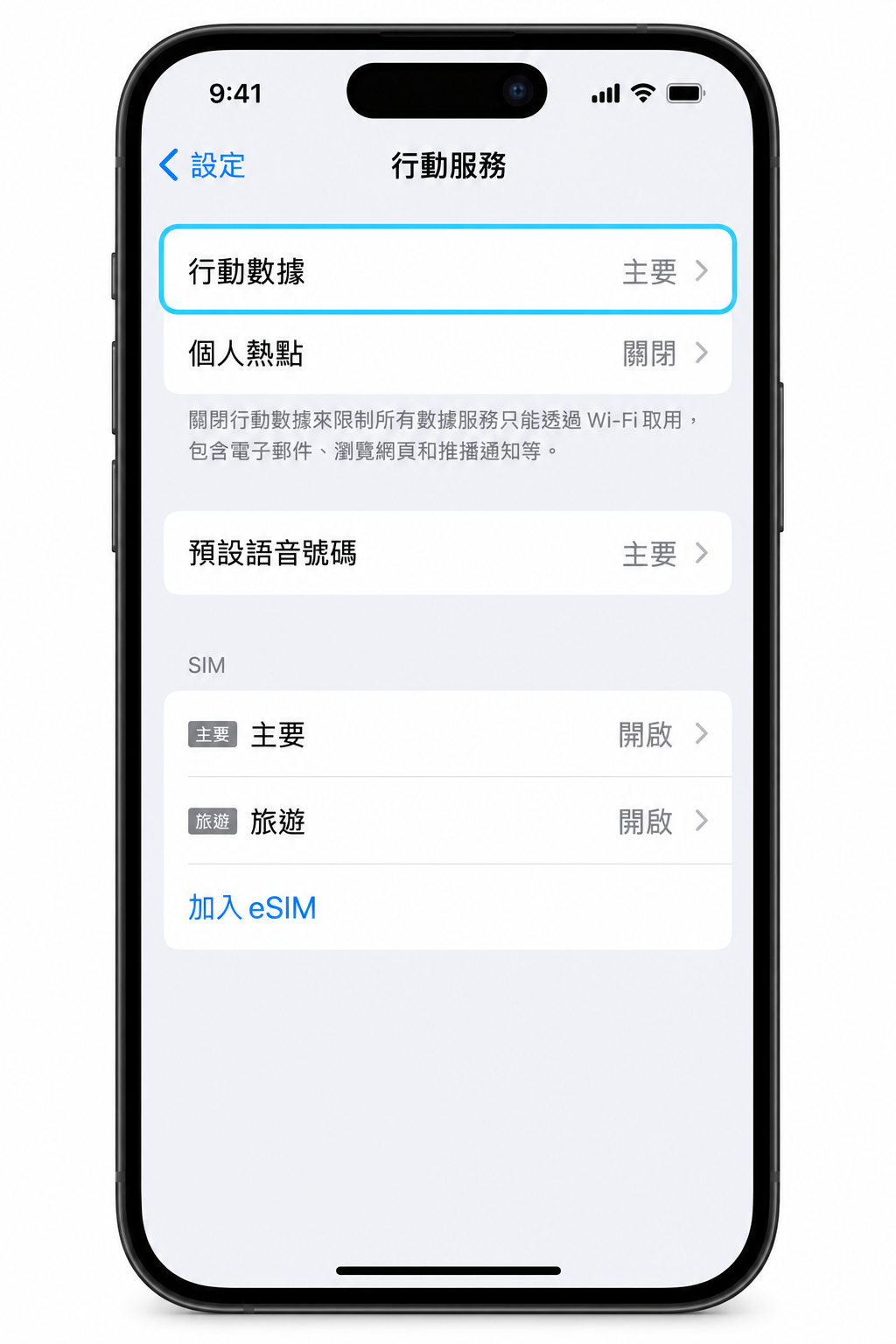
進入 iPhone「設定」,點選「行動服務」。
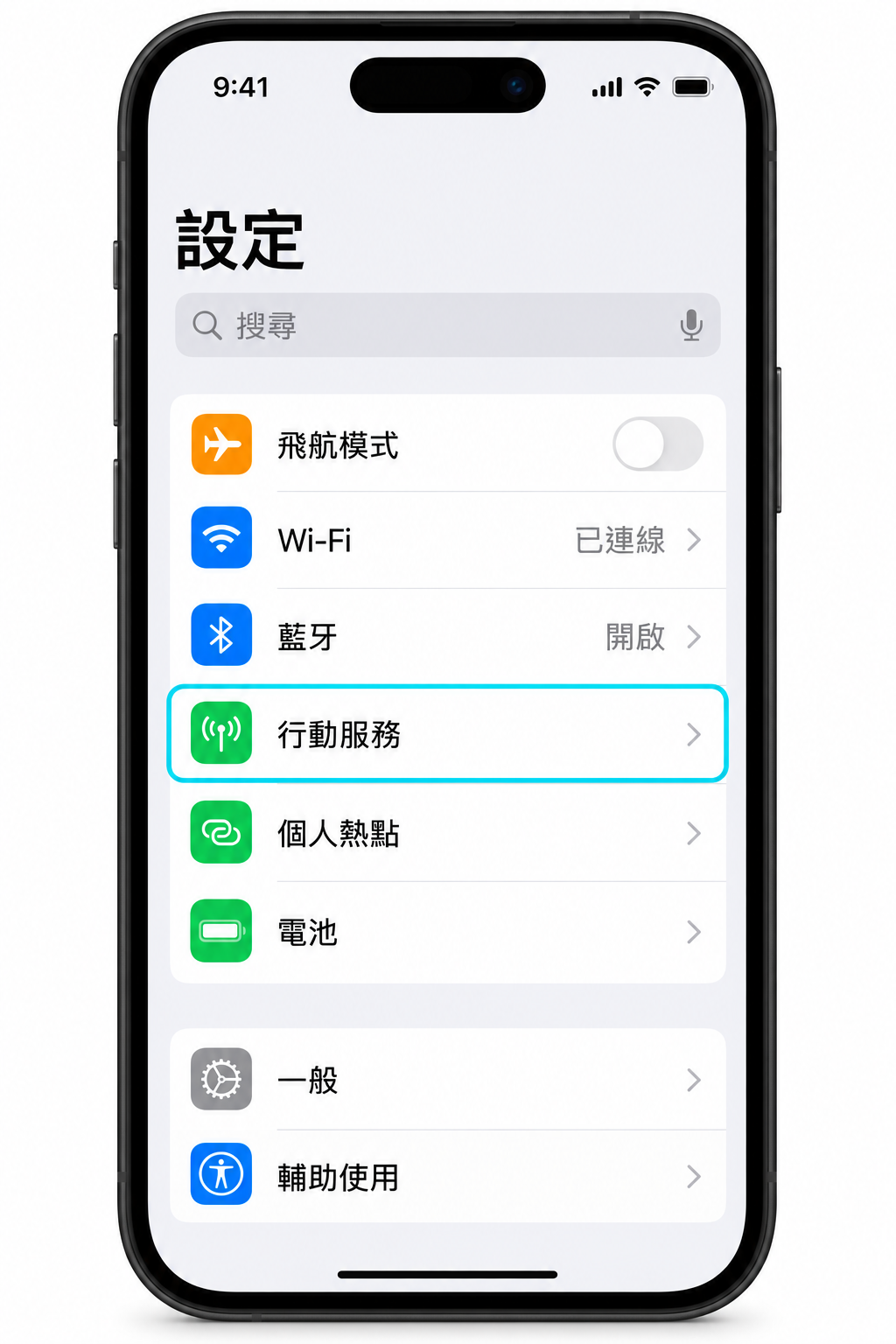

進入 iPhone「設定」,點選「行動服務」。
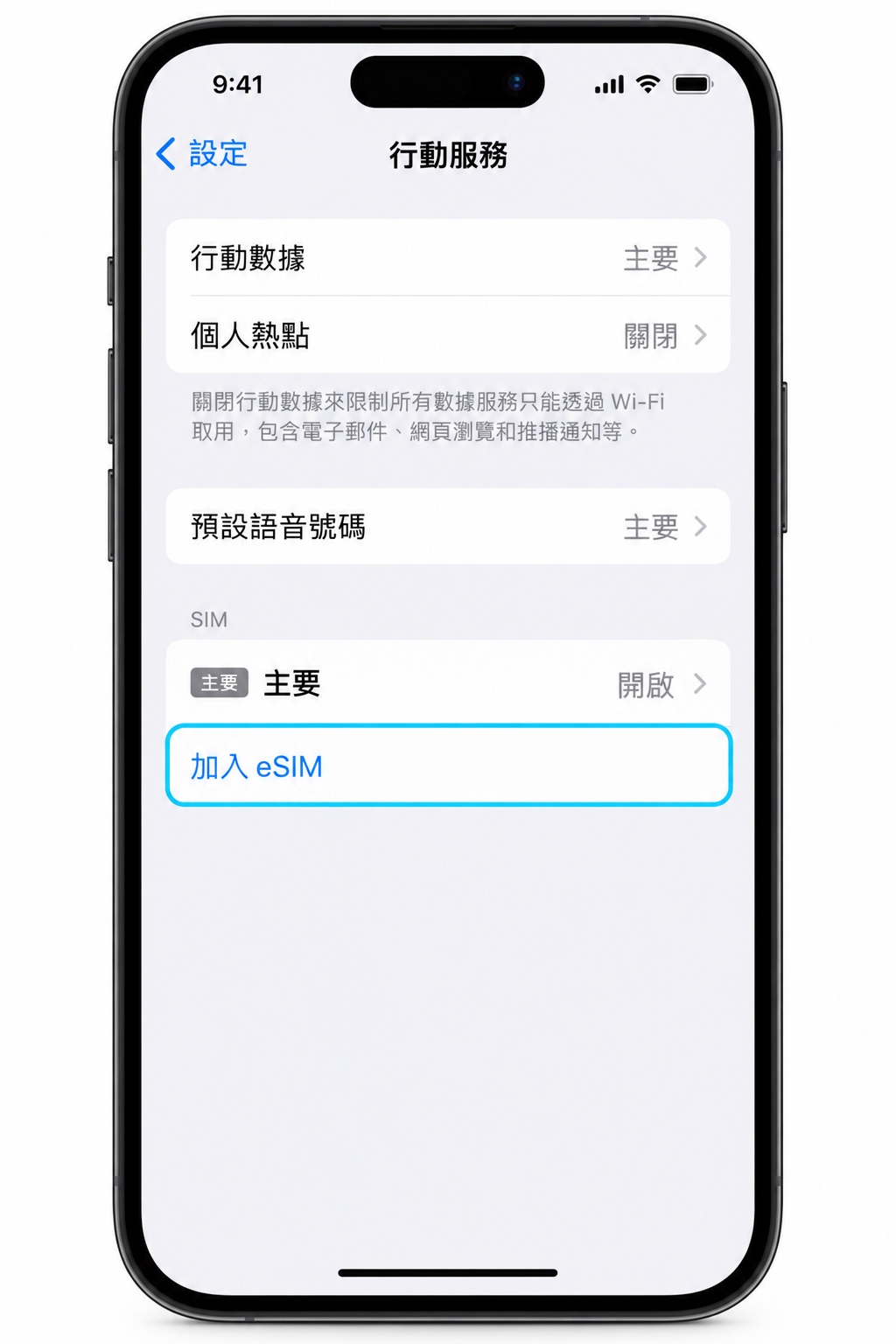
點選「加入 eSIM」(部分版本顯示「新增 eSIM」),再選「使用行動條碼」。
掃描訂單領取頁的 QR Code;可用另一個螢幕顯示。
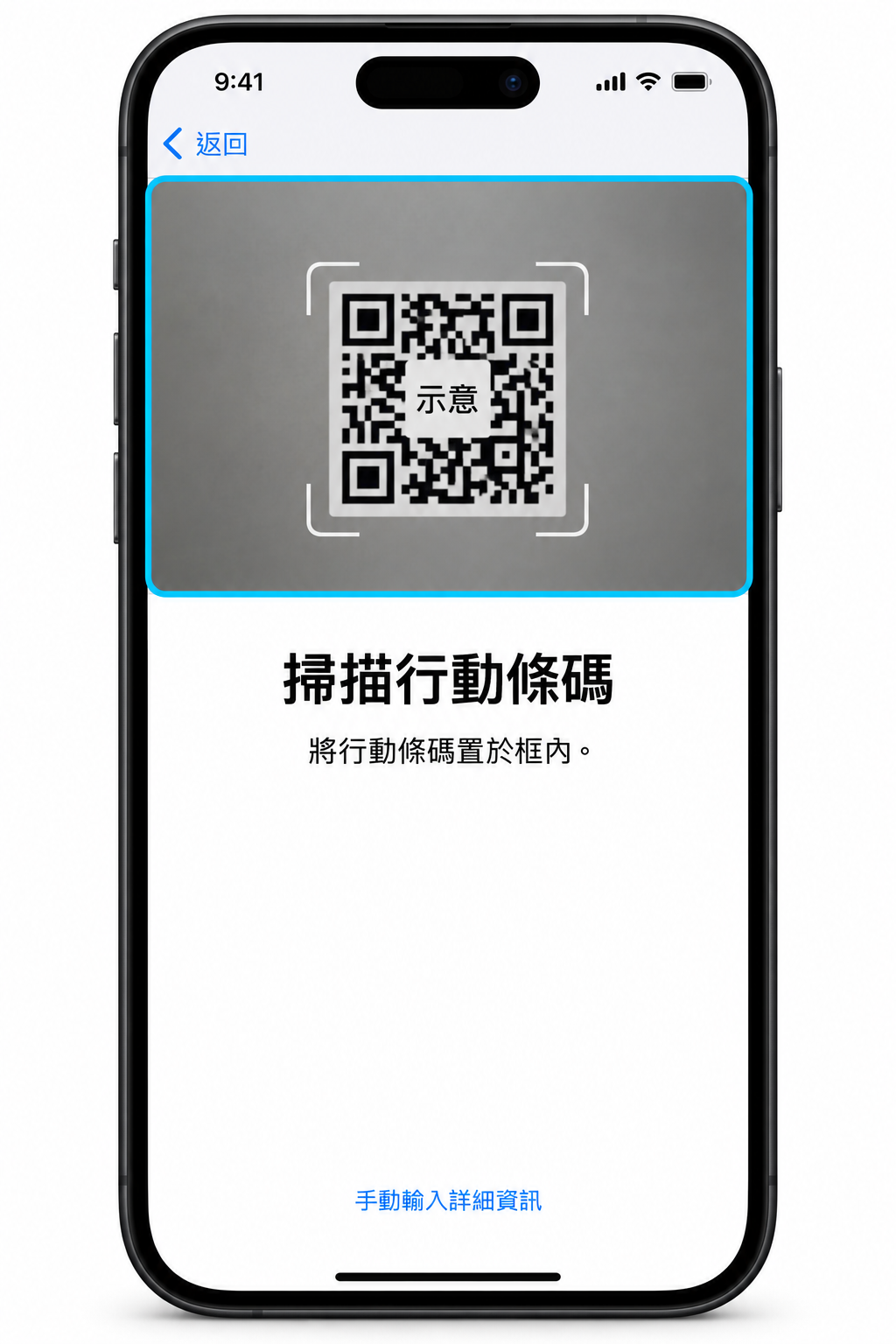
iOS 17.4 或以上版本,可在預設郵件 App 或瀏覽器中長按 QR Code,選「加入 eSIM」。若無法辨識,點掃描畫面底部的「手動輸入詳細資訊」,填入領取頁的 SM-DP+ 位址與啟用碼;確認碼有提供才填。
點「繼續」並等待完成,保持連線,勿重複掃碼。
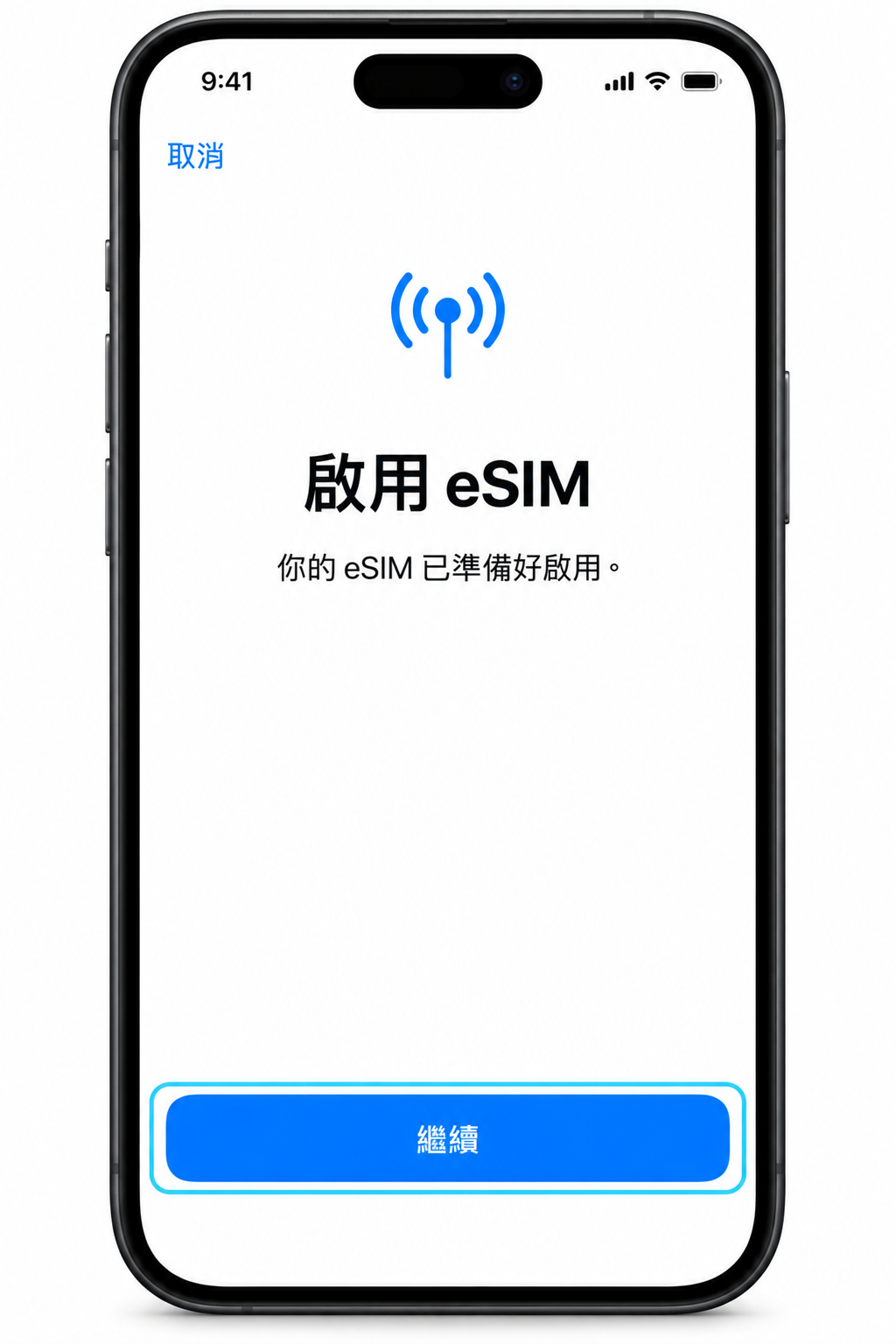
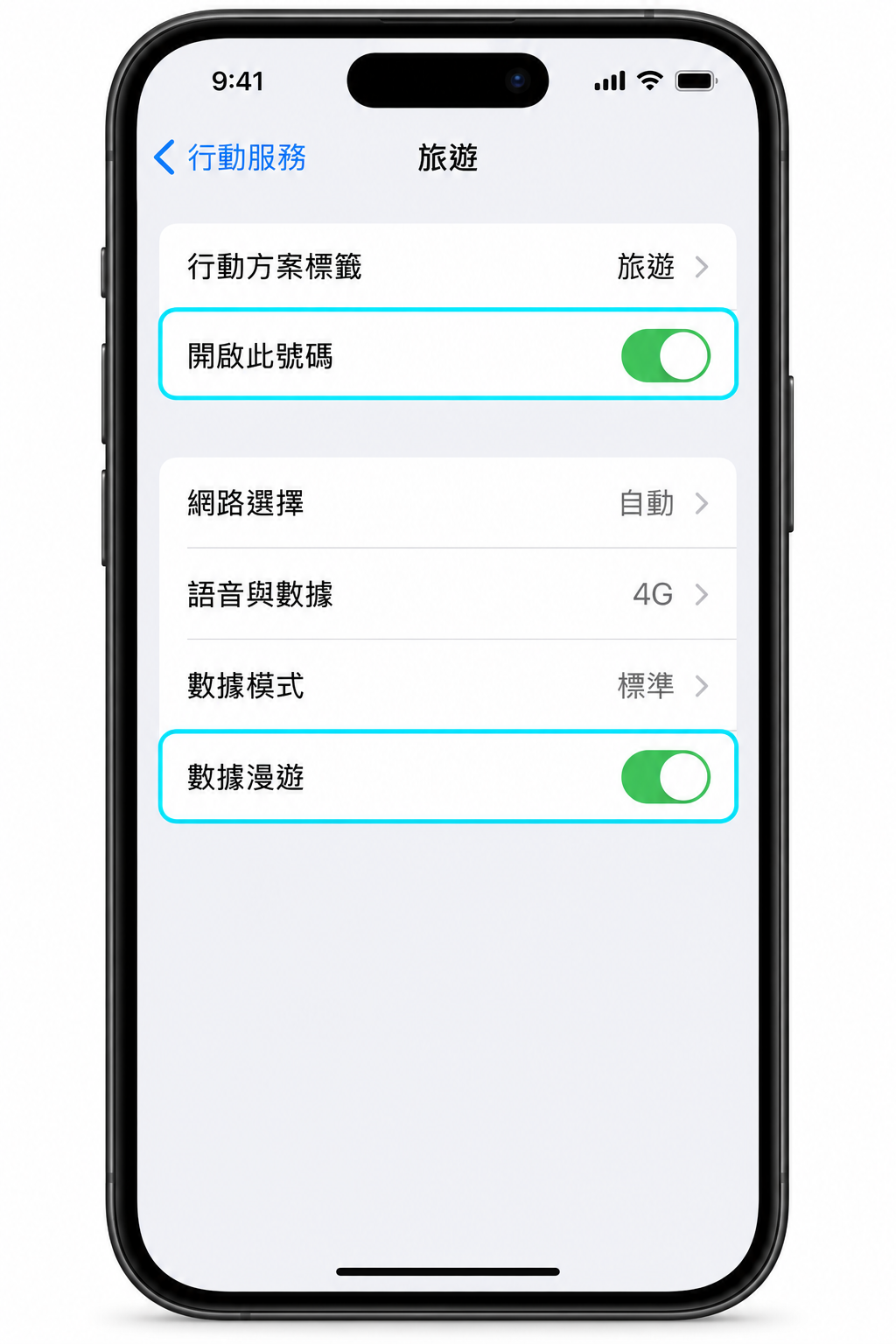
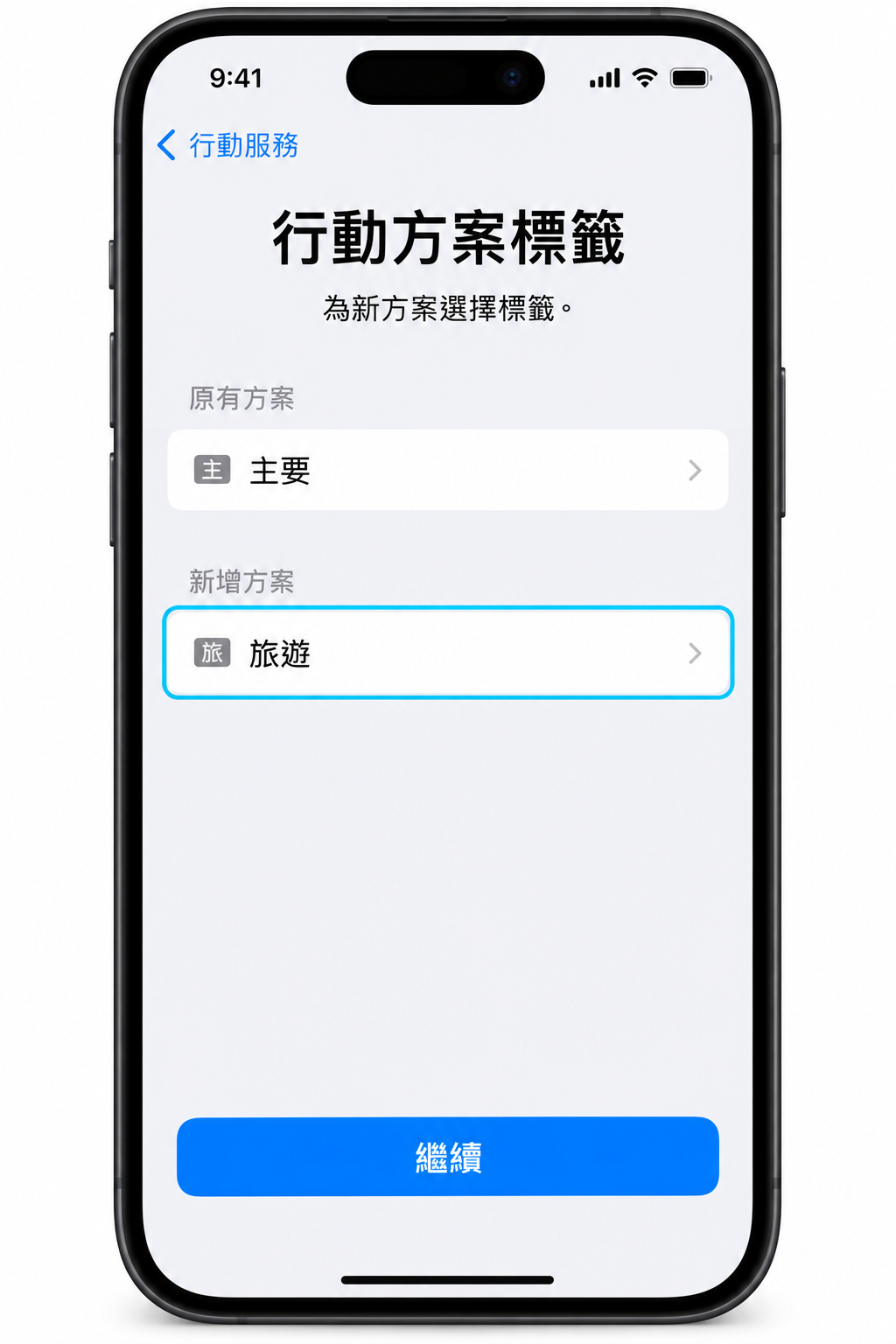
新方案命名為「旅遊」,原門號保留「主要」。
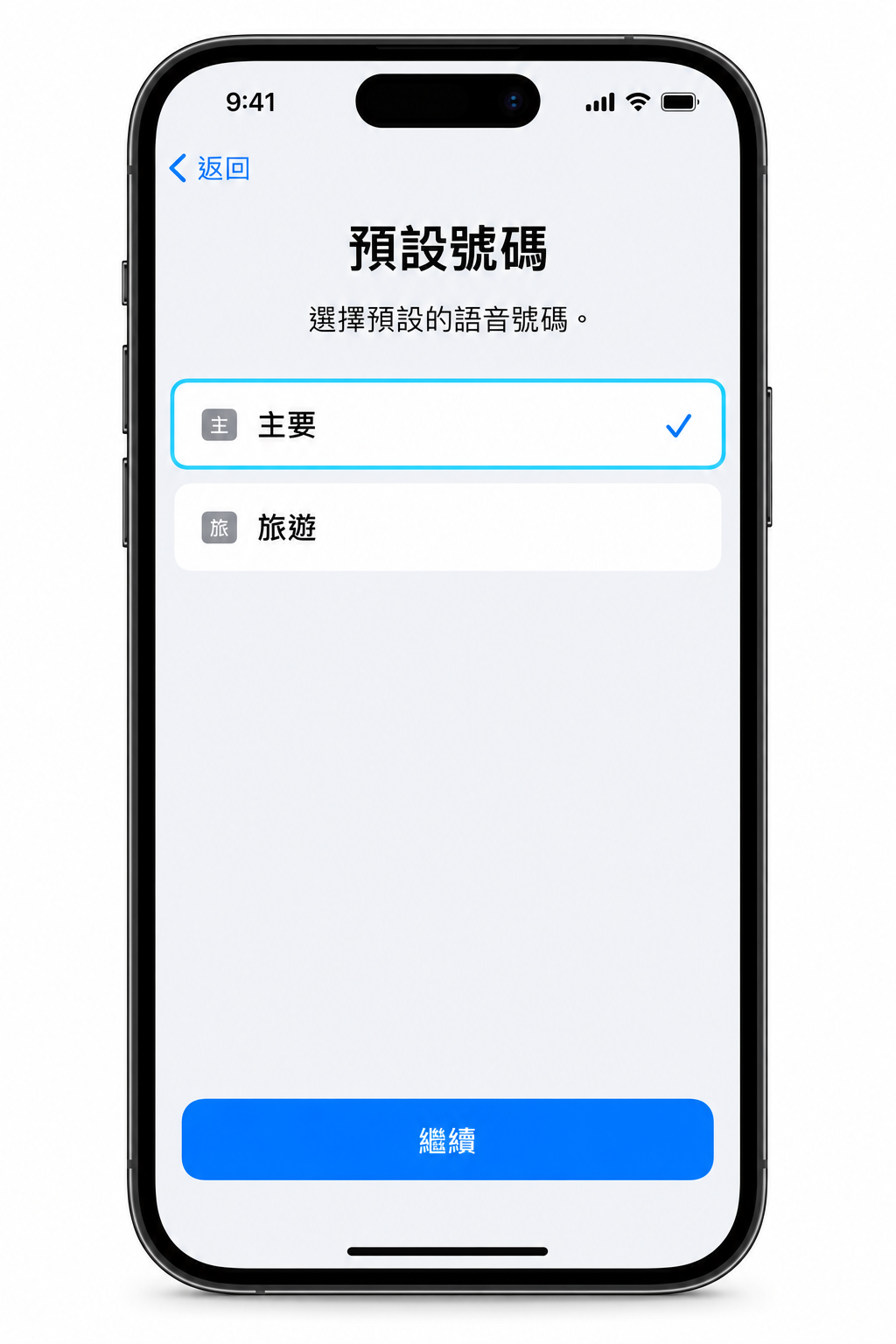
預設號碼與 iMessage/FaceTime 先選原門號「主要」。
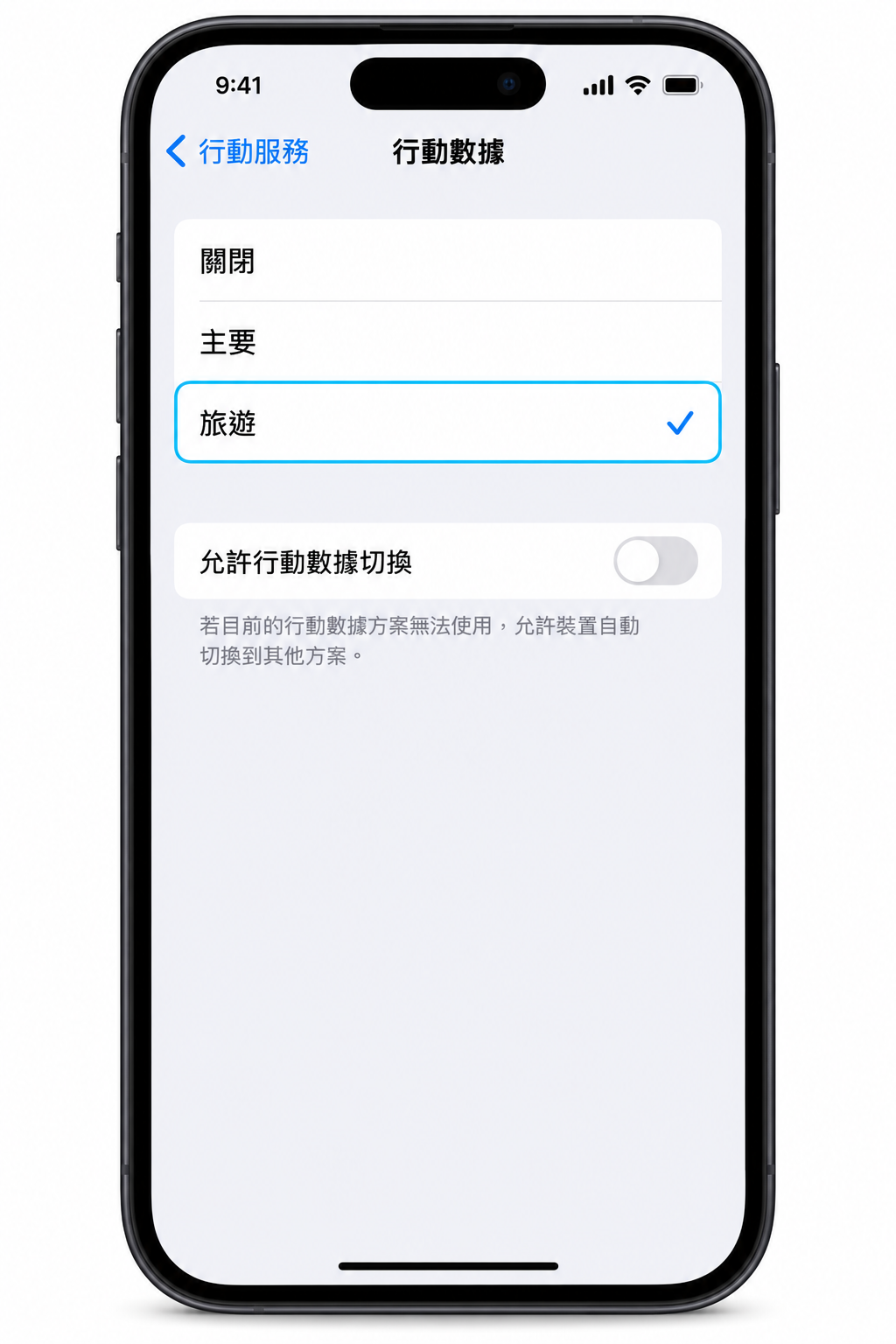
在台灣行動數據先選「主要」,關閉「允許行動數據切換」,完成設定。
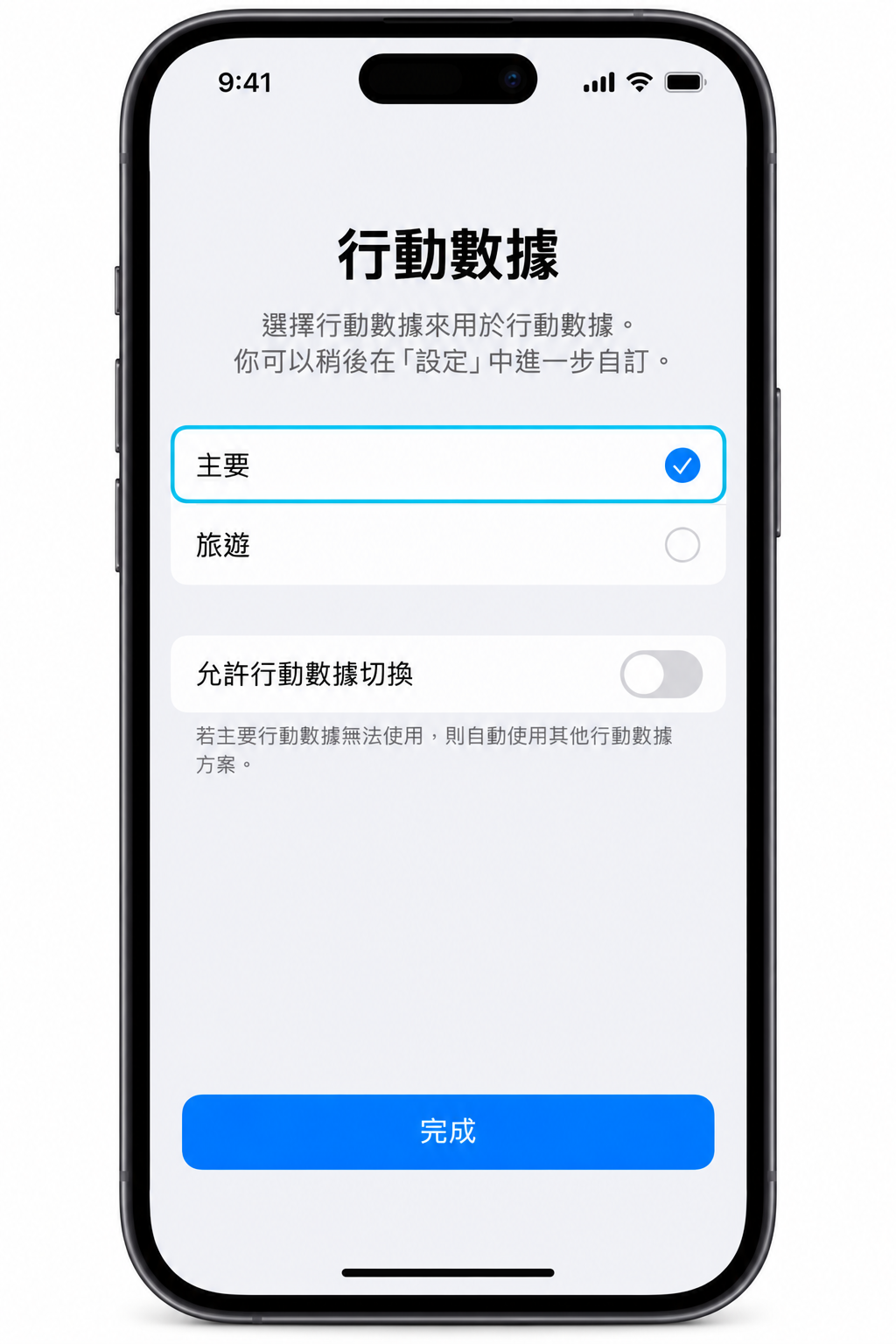
前往「設定」→「行動服務」→「行動數據」。
抵達後改選「旅遊」;「允許行動數據切換」維持關閉。
在「行動服務」點「旅遊」,開啟此號碼;「數據漫遊」依商品說明設定。