
昨天在泰國已經能上網,今天突然打不開網頁,先看是哪一種故障:沒有服務、有訊號卻沒資料,還是只有某個App失敗。這三種情況的下一步不同。先保留eSIM,不要直接刪除重裝;同時檢查方案是否仍有效、是否用盡當日高速額度,能少做許多無用設定。
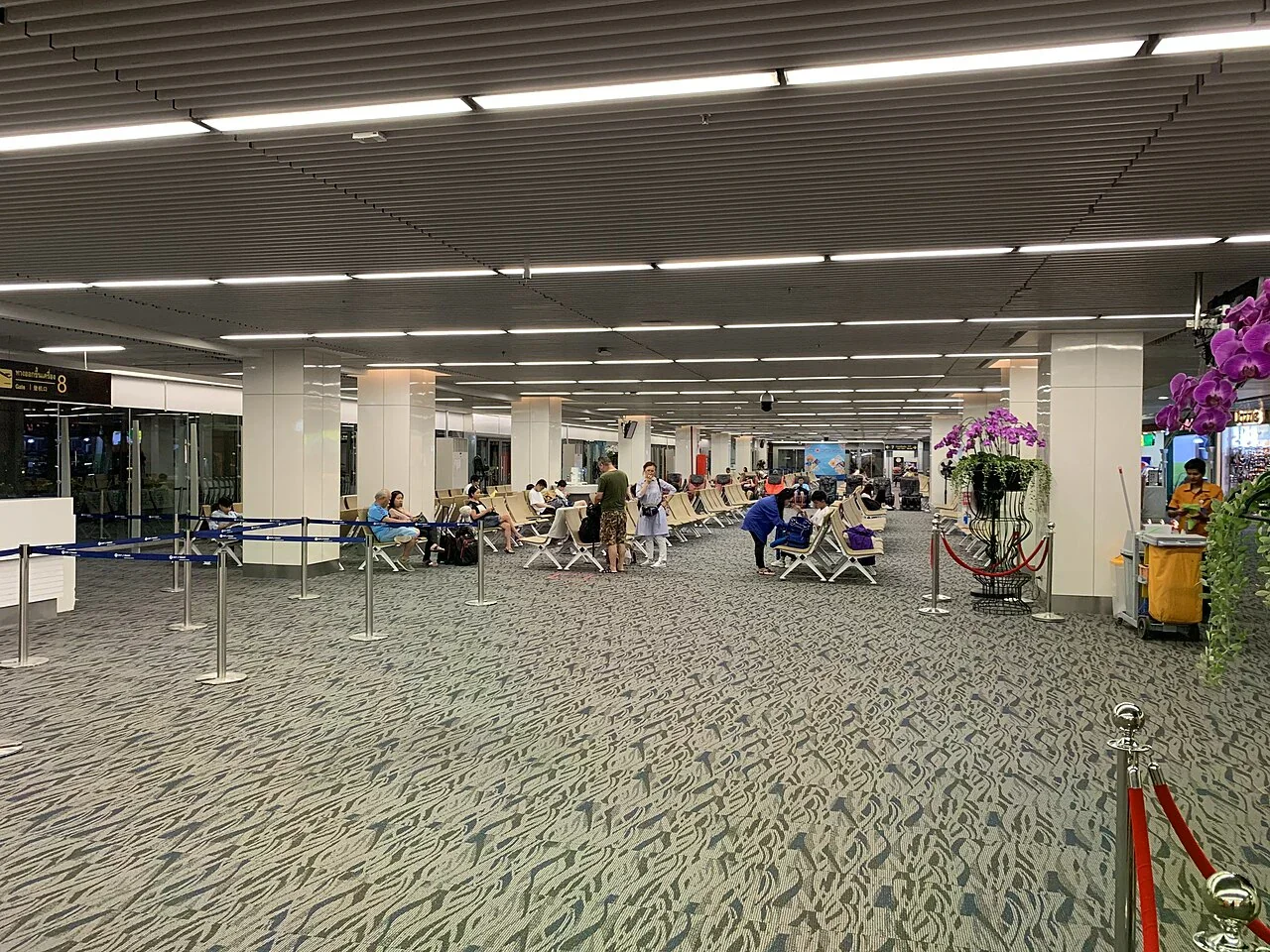
圖片來源:Wikimedia Commons

先把症狀分到正確的一欄
| 看到的情況 | 優先查什麼 | 可以立即做的確認 |
|---|---|---|
| 沒有服務/只有SOS | 線路開關、所在位置與電信註冊 | 移到安全的開放位置,確認旅遊線路仍啟用 |
| 有4G/5G但所有網頁失敗 | 資料SIM、漫遊、效期與供應端狀態 | 關Wi-Fi後開兩個不同網站,避免只測快取內容 |
| 文字能送,大檔很慢 | 高速額度、方案定速與網路壅塞 | 查看餘額,停止背景大檔 |
| 只有單一App失敗 | App本身、權限或其服務 | 看其他網站/應用是否正常 |
在車站月台或大型室內空間失敗,移到另一個安全位置後再試,可以幫助辨認是否與當下位置相關;一次恢復仍不能證明是哪家電信故障。避免邊走向車道邊操作,也不要跨越管制區找訊號。
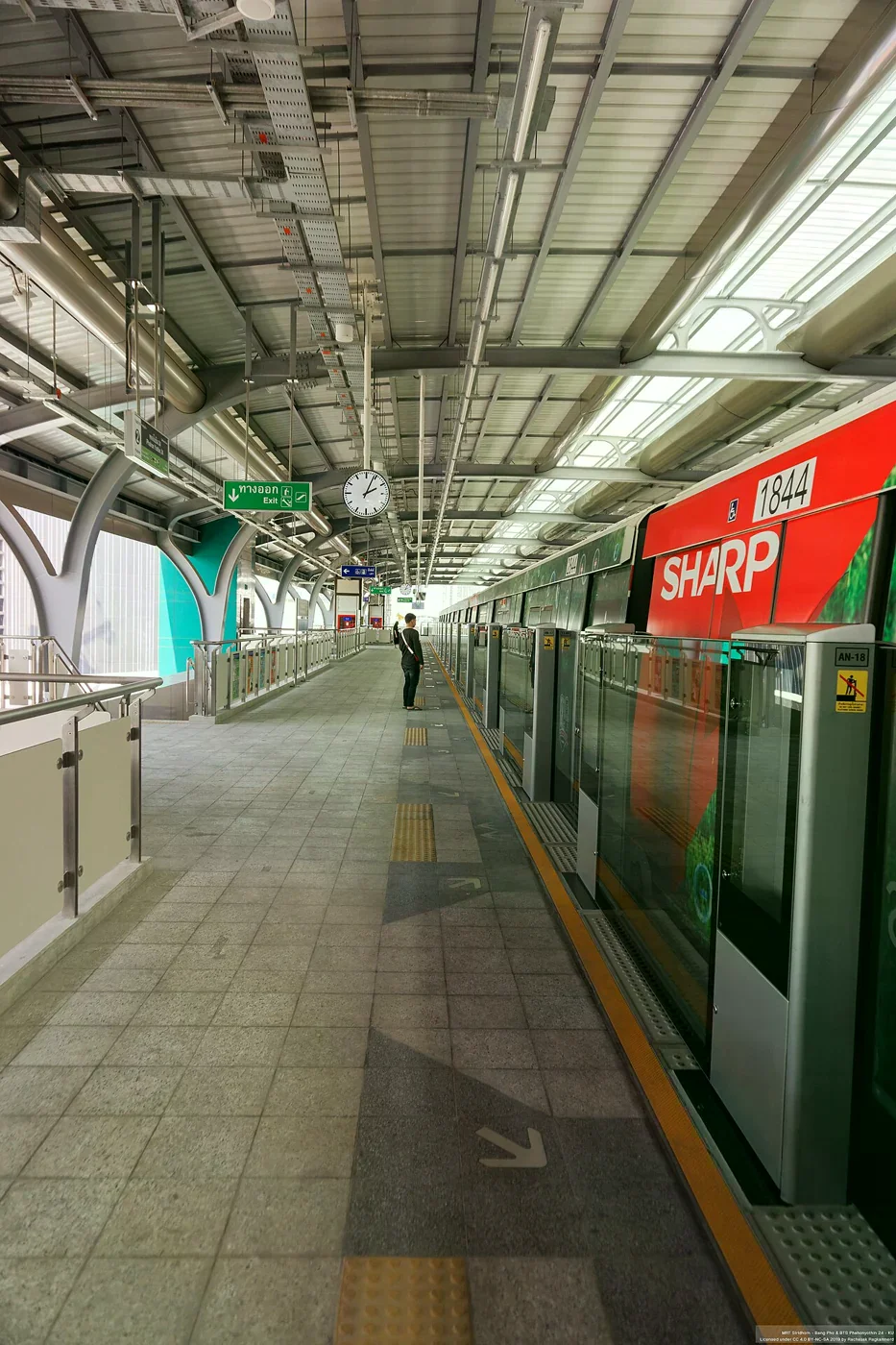
圖片來源:Wikimedia Commons

先核對「今天還能不能用」
打開訂單或供應商查量入口,核對效期、所選天數和剩餘高速額度。乘宇泰國方案採台灣時間自然日換日,且每日額度用盡可降至384kbps;「顯示有訊號」與「還有高速額度」是不同資訊。
若慢到只有純文字能動,不要立刻認定eSIM損壞。先關掉相簿同步、更新或另一台裝置的大檔傳輸,再用小網頁確認。手機用量只是估算,帳務與方案狀態要由供應商回讀,Apple也提醒裝置統計未必等同電信計量。
圖片來源:Wikimedia Commons

有資料權限後,再做可回復的線路操作
確認「行動數據」選到本次泰國eSIM,並依該方案領取資訊設定數據漫遊。需要漫遊的旅遊方案若關閉它,可能有訊號卻無法上網;主門號是否漫遊則是另一張SIM的設定,不能把兩條線一起亂改。
iPhone可參照Apple的eSIM排錯順序,嘗試切換飛航模式、關閉後重新開啟該線路,再重新啟動手機;每做一步就重測,不必一次把所有設定重設。Android則使用該品牌與版本的官方說明。APN只填供應商提供的精確值,不套用別家泰國eSIM的教學參數。
圖片來源:Wikimedia Commons

讓手機有電、讓測試條件簡單
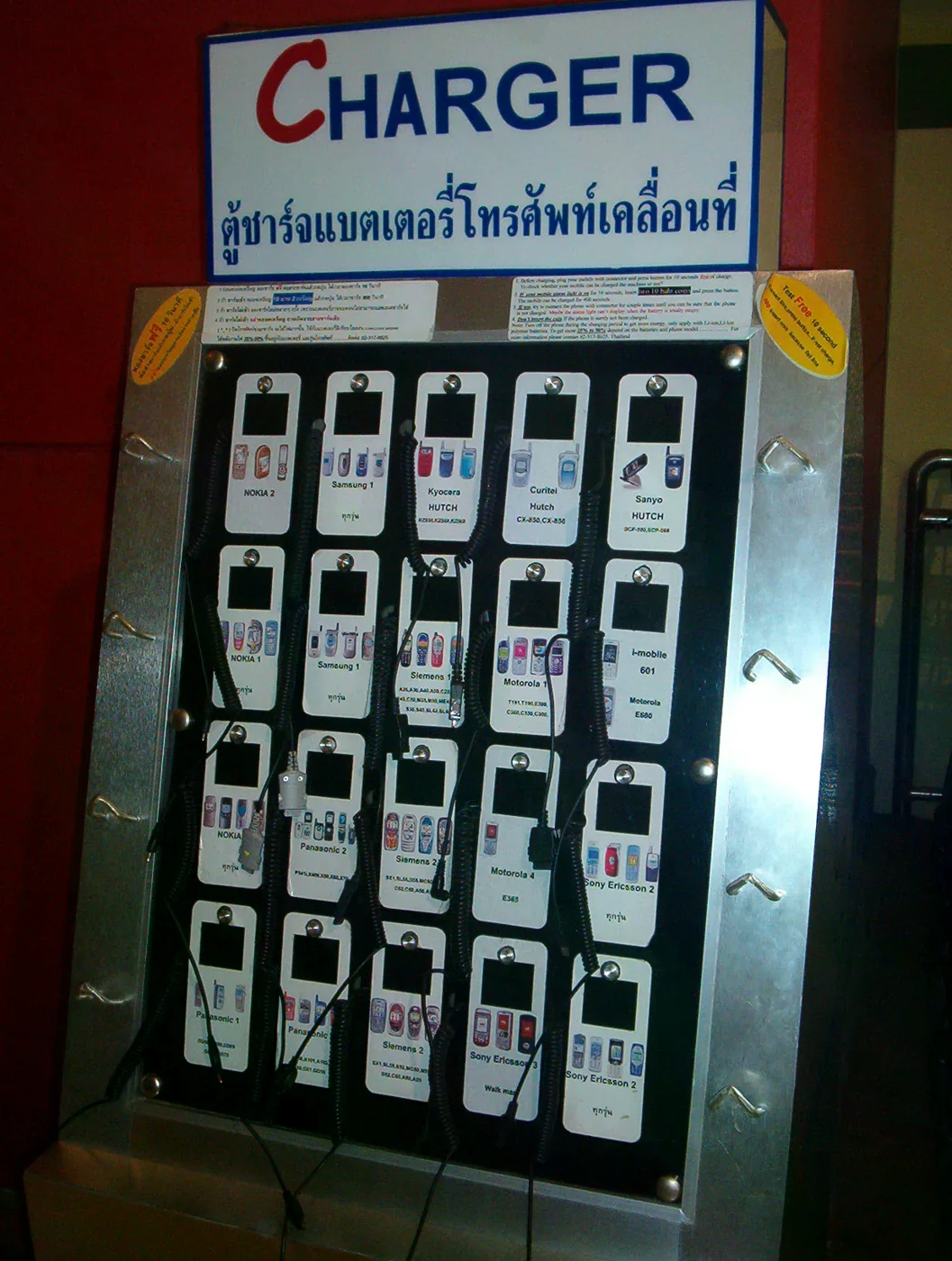
先確認手機有足夠電量,暫停分享熱點與大檔下載,再測單一資料線路。照片中的充電設備是泰國設施情境,不代表現場仍提供相同接頭或服務;旅行時應自備相容充電線與合規電源,避免手機在排錯途中關機。
若飯店Wi-Fi可以用,先利用它查看訂單與聯絡客服,再關Wi-Fi重測行動網路。連著Wi-Fi時網頁能開,不能算eSIM已恢復。Apple明確提醒不要把刪除eSIM當成一般排錯步驟;刪掉後可能需要供應商重新提供安裝資料。
給客服一份能判斷問題的紀錄
在客服的正式私人管道提供訂單編號、完整手機型號、系統版本、開始失敗的泰國當地時間、城市與場景、畫面錯誤,以及「所有服務失敗」或「只有單一App失敗」。再列出已試過的步驟,讓客服知道你不是仍連著Wi-Fi做測試。
截圖前遮住QR Code、啟用碼與不必要的個人資料,不要放到公開留言。若訂單仍在效期內、設定也符合方案,而所有行動資料仍失敗,請供應商查線路與網路狀態;此時不需要反覆購買新碼或刪除既有eSIM。本篇由乘宇電訊編輯,自營商品條件見泰國方案介紹。
圖片署名與授權
- 普吉機場國內航廈的候機座位。 Phuket international airport domestic terminal 2019,Athikhun.suw,CC BY-SA 4.0。
- 曼谷高架車站內的月台與列車。 BTS Ratchayothin - Platform,Rachasak Ragkamnerd,CC BY-SA 4.0。
- 曼谷飯店大廳的旋轉樓梯與裝飾。 Motien Hotel, Si Lom, Bangkok (2022) - lobby interior,Chainwit.,CC BY 4.0。
- 泰國商場內的手機充電設備。 ArrayOfPhoneChargers,Ewlyahoocom at English Wikipedia,CC BY-SA 3.0。