旅途中手機不見,先用可信任的另一台裝置登入 Apple「尋找」或 Google Find Hub,定位並鎖定;同時通知電信商暫停 SIM/eSIM 服務,避免他人拿門號接收驗證碼。若手機疑似遭竊,不要獨自追人或前往地圖上顯示的位置。出發前把定位、帳號復原和備份準備好,會比事後只記得一組簡訊驗證碼更有用。
出發前:把「找得到」和「登入得回來」都準備好
在 iPhone 設定並測試 Find My;Android 確認 Google 帳戶已登入、Find Hub/尋找裝置可用,螢幕有強密碼或生物辨識。出發前實際用另一台可信任裝置登入一次,確認你知道 Apple Account/Google 帳戶密碼。Google 說明遠端找回有電源、網路、帳號與功能條件,不能保證每次都能定位。
準備第二種登入方法:Google 帳戶可備援碼、另一個已登入裝置或其他驗證方式;Apple 帳戶則確認受信任裝置與帳號復原資訊。把備援碼收在與手機分開、仍安全可取用的位置,不要只存到可能一起遺失的手機相簿。重要電話、住宿地址和行程也留在其他可信任裝置或紙本。
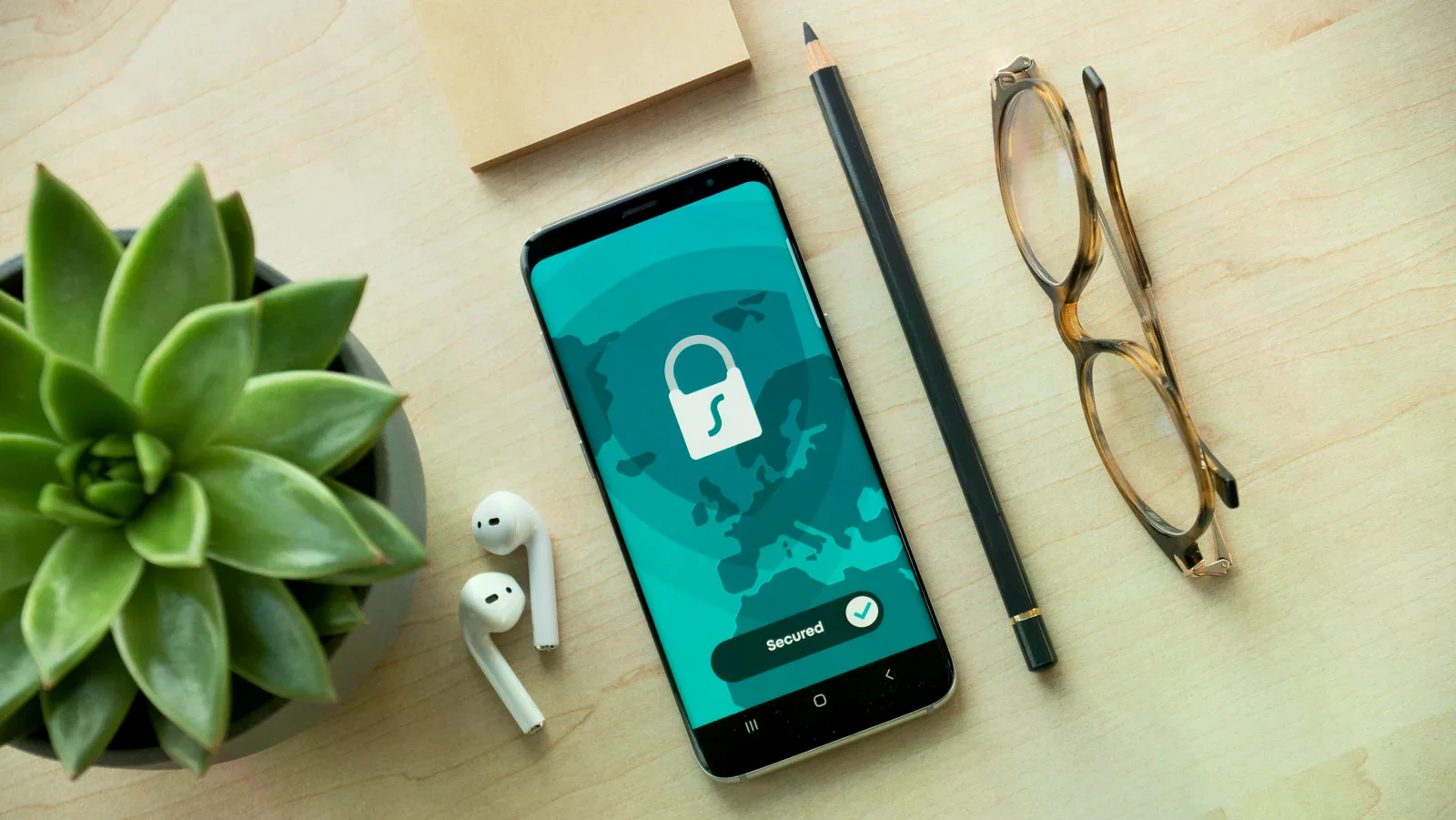
圖片來源:Unsplash
發現手機不見:先停下來判斷,不要追人
回想最後使用的位置,從安全的公共櫃台或同行者手機聯絡遺失物中心。若判斷有遭竊風險,不要自己去追蹤位置或與陌生人碰面;需要協助時聯絡所在地警察或場館。用另一台可信任裝置開 Find My/Find Hub:先查看目前或最後位置,必要時播放聲音;Apple 裝置也可登入 icloud.com/find,若系統要求驗證碼,選「Find Devices」繼續。判斷被帶走或不可能取回時,立刻標記遺失/遠端鎖定。
Apple 遺失裝置說明指出離線時可能只看到位置而不會播放聲音;Google Find Hub 說明則提醒 Android 遠端操作受裝置電量與網路等條件限制。定位點是系統提供的線索,不是即時追蹤保證,也不代表適合自行前往。
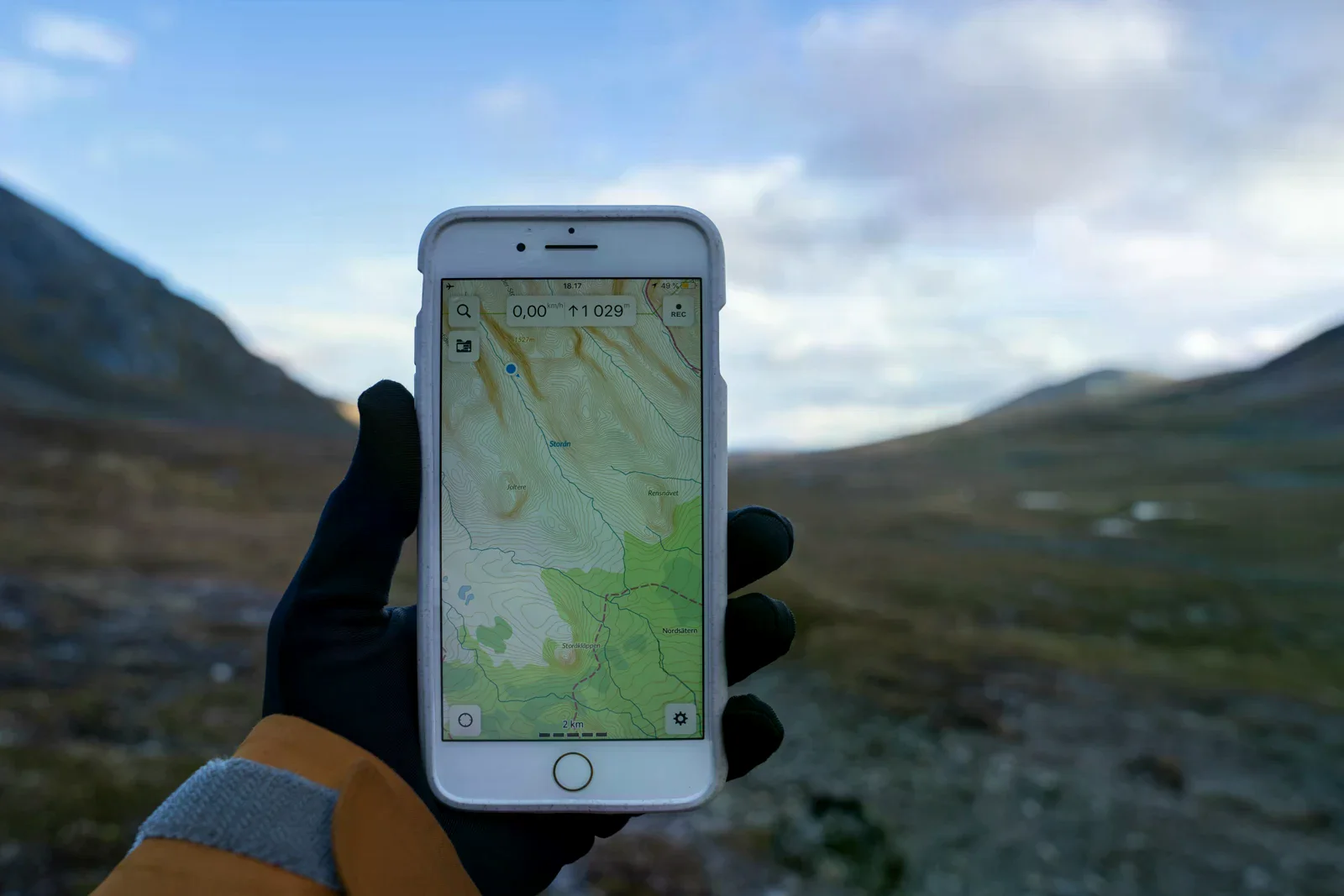
圖片來源:Unsplash
圖片來源:Unsplash
保護門號:聯絡原電信商暫停 SIM 或 eSIM
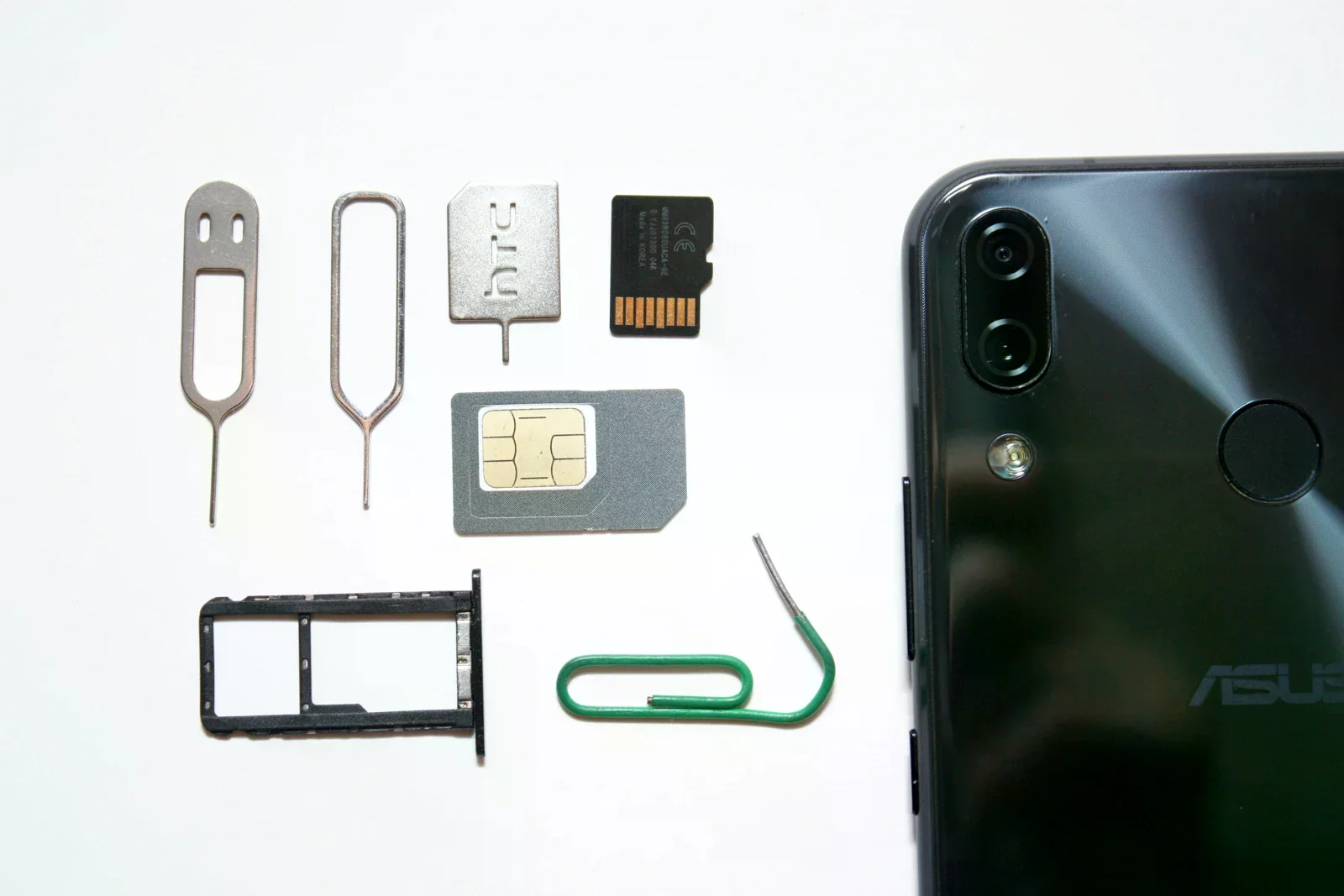
請家人、旅伴或住宿櫃台協助撥打你台灣電信商的官方客服,要求暫停遺失的 SIM/eSIM 服務,並詢問補卡、門號移轉和漫遊中的身分核對方式。若手機可能被他人解鎖,優先保護主要電子郵件、Apple/Google 帳戶、網銀及通訊軟體;從另一台乾淨且可信任裝置撤銷電子郵件、通訊軟體等服務的遺失手機登入工作階段,更新重要密碼並檢查帳號登入紀錄。若是 iPhone,切勿將裝置從「尋找」或 Apple Account 移除;即使已遠端清除也要保留,否則會解除啟用鎖。
圖片來源:Unsplash
什麼時候遠端清除?先理解定位代價
遠端清除會刪除手機資料,通常應在無法安全取回、裝置內有高敏感資料,或依保險/機構政策需要時評估。Google 提醒,Android 裝置清除後就無法再從 Find Hub 取得位置。Apple 裝置則依遺失 iPhone 官方流程操作;不要依收到的簡訊連結解除裝置或把密碼、驗證碼交給自稱客服的人。
手機找回或補機後:收尾檢查
若找到手機,先確認 SIM/eSIM 狀態、帳號安全通知、支付與通訊軟體登入,再向電信商恢復服務。若補新機,使用可信任網路登入帳號、撤銷電子郵件/通訊等服務的遺失手機登入工作階段,換發驗證方法並檢查照片/聯絡人備份;iPhone 持續保留在「尋找」與 Apple Account 中。若當地法律或保險理賠需要報案,依所在地主管機關與保單要求保存報案資料和購買證明。
常見問題
手機沒網路還能定位嗎? 可能看到最後位置或透過特定尋找網路提供位置,但結果取決於機型、設定、電量與周遭裝置。不要把離線定位當成保證。
先拔 SIM 就安全了嗎? 停用門號有助降低簡訊被接收的風險,但不會自動登出帳號、取消支付或清除裝置內容;這些需要另外操作。
要不要立刻清除? 先使用鎖定功能並評估資料敏感性與取回可能;遠端清除可能讓定位停止,依平台最新說明選擇。
圖片署名與授權
Dan Nelson — A smartphone displaying a security lock icon on a wooden desk with a succulent;授權:Unsplash License
Hendrik Morkel — a person holding a cell phone with a map on it;授權:Unsplash License
Max Bvp — Smartphone resting on a laptop keyboard and trackpad.;授權:Unsplash License
Andrey Matveev — a cell phone with a sim card attached to it;授權:Unsplash License