圖片來源:Wikimedia Commons。

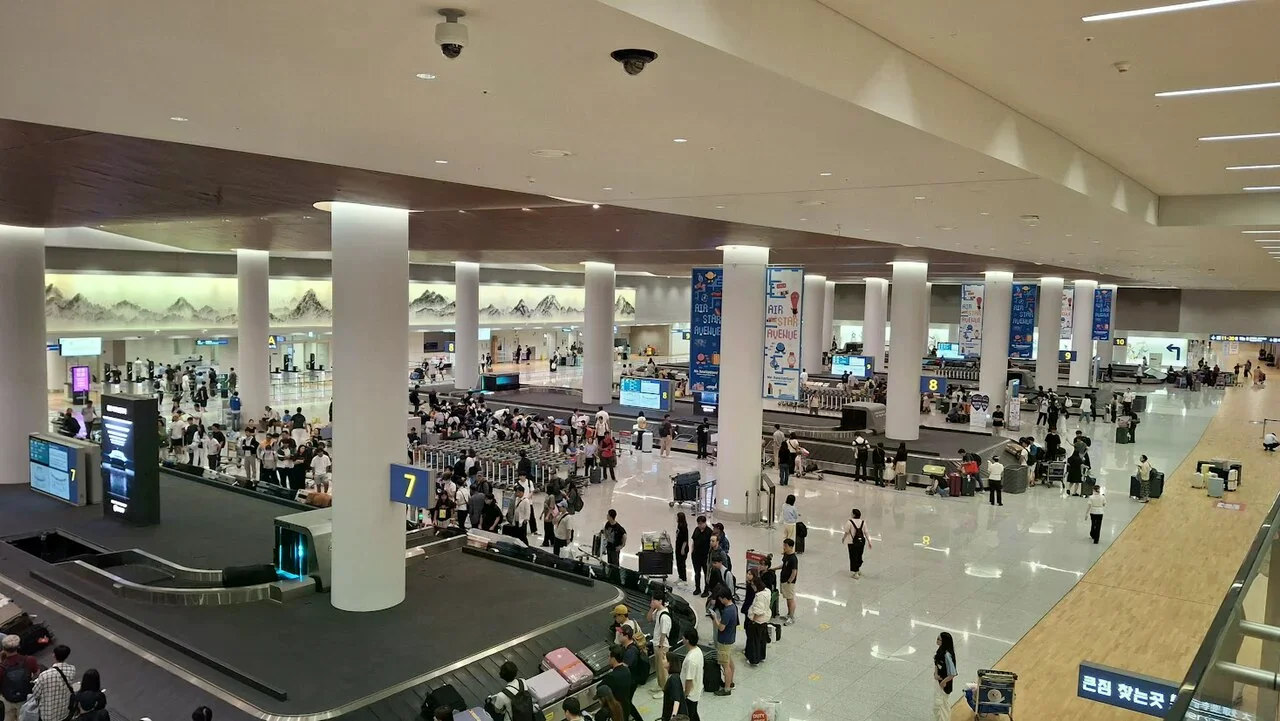
飛抵仁川後,第一件事通常是聯絡同行的人、確認交通,再找到住宿地址。網路不必跑出漂亮的測速數字才算能用,但至少要能載入你準備在機場使用的資料。這篇整理兩份有標明測試條件的第三方紀錄,帶你看懂機場數字,也準備落地後的檢查順序。
同樣在仁川,測到的數字為什麼差很多?
圖片來源:Wikimedia Commons。

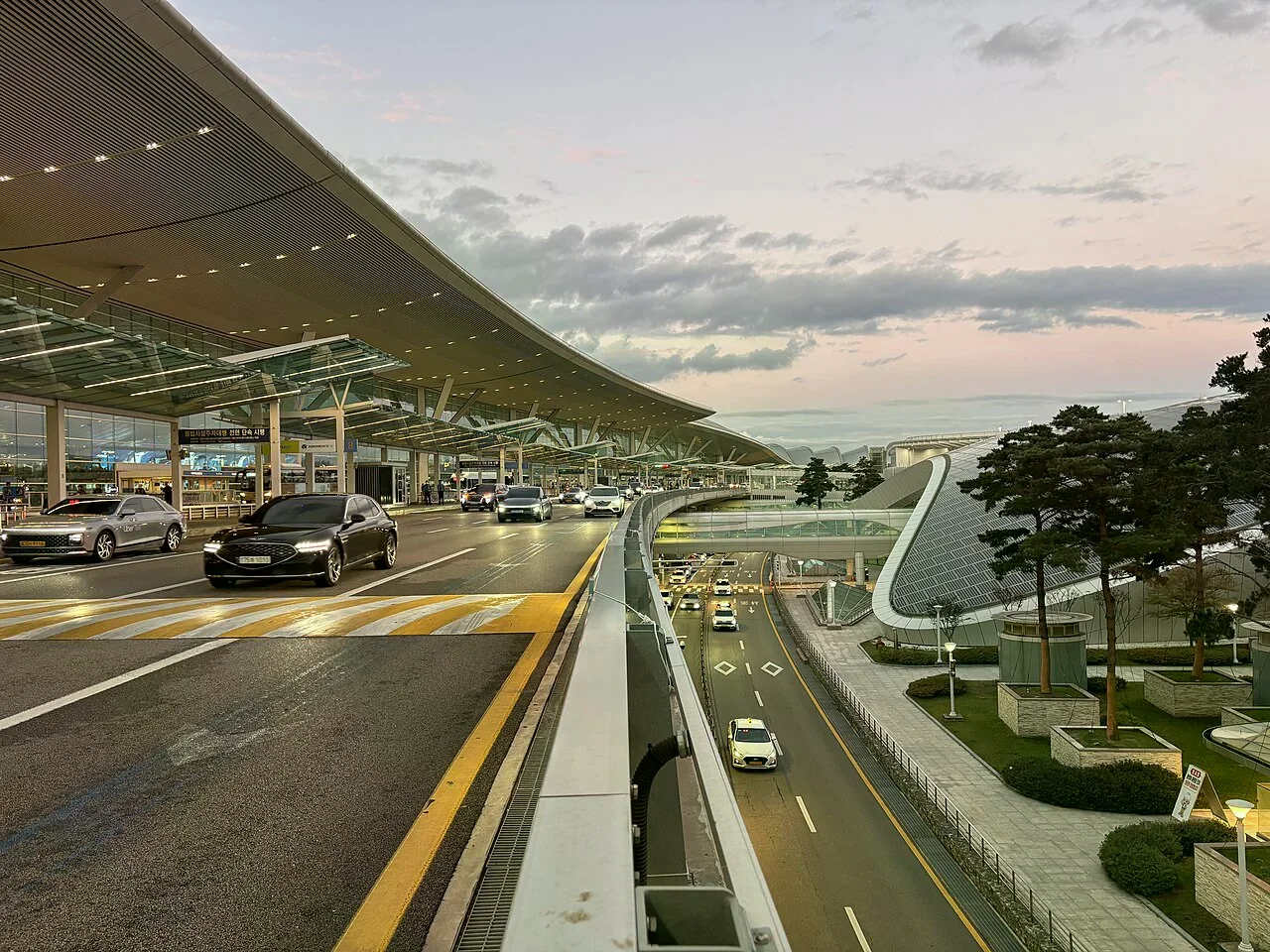
日本旅遊作者 Nico 在 2026 年 9 月使用自購的 Klook 韓國 eSIM,抵達仁川第二航廈後測得下載 318 Mbps、上傳 14.1 Mbps;另一個深夜測點下載為 499 Mbps。她使用 iPhone 15 Pro,文章含聯盟行銷連結,詳情可看原作者的七次測試及使用說明。
Ezigo 團隊的韓國文章則記錄 2026 年 8 月 25 日在仁川機場使用自家 eSIM 的一次測試:下載 8.14 Mbps、上傳 1.54 Mbps,裝置是 iPhone 16 Pro,當次連上 SK Telecom LTE。Ezigo 本身販售 eSIM,也在文章說明只實測自家方案。
兩份紀錄的日期、裝置、方案與實際位置都不同,不能把兩個下載數字排成業者速度名次。它們真正有用的地方,是提醒我們:同在機場,不代表體感一定相同;而且下載快,不代表上傳也一樣快。
落地後用自己的手機做一次小檢查
圖片來源:Pexels。
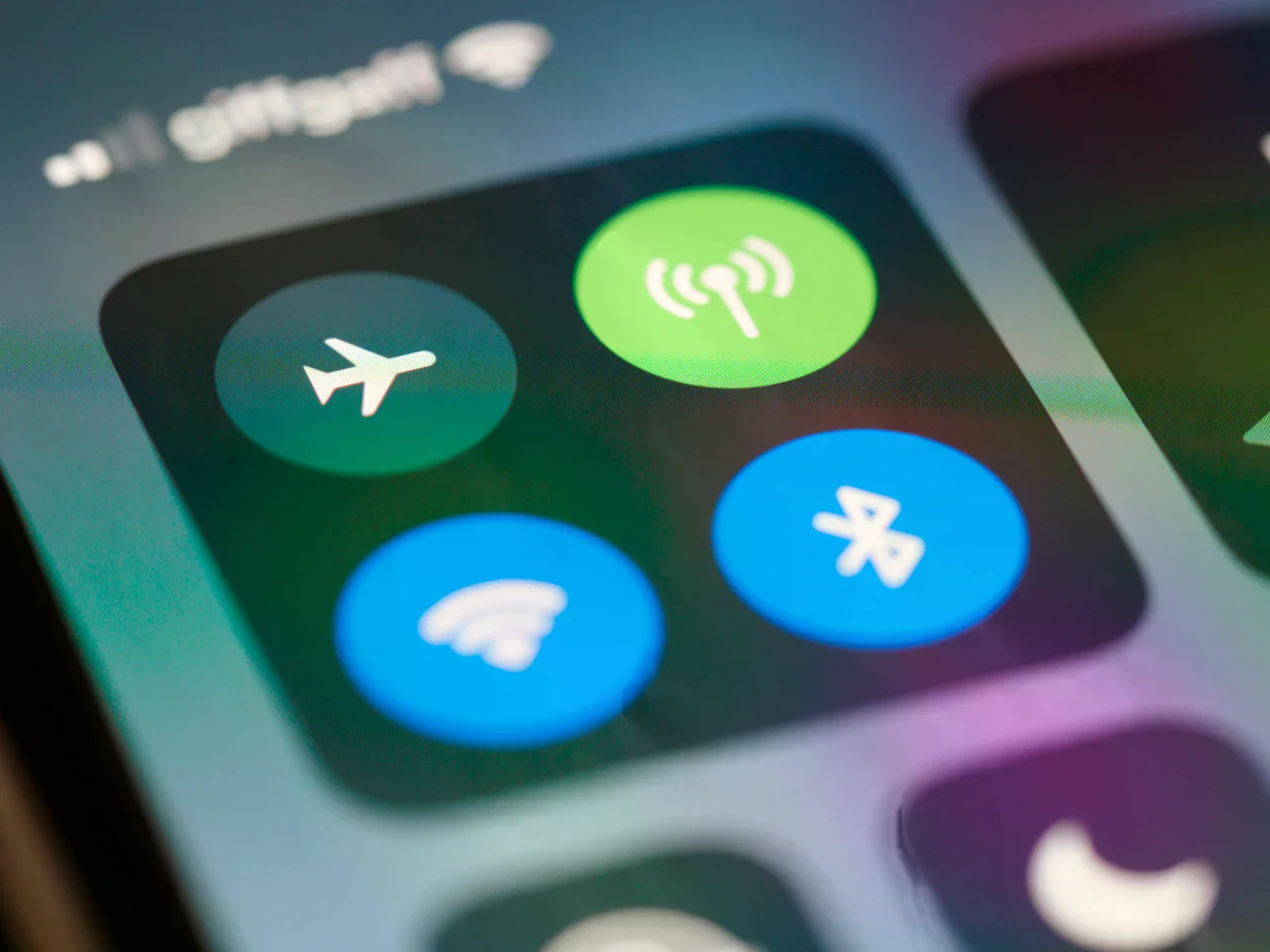
- 找個不擋動線的位置,依購買方案的指引開啟已安裝的 eSIM,確認行動數據使用哪一條線路,並依方案要求設定數據漫遊。
- 暫時關閉 Wi-Fi,開啟住宿地址或傳一則訊息,確認走的是旅遊 eSIM 的行動數據,而不是機場 Wi-Fi。
- 若畫面無法載入,檢查訊號、數據線路與方案的啟用條件,再聯絡供應商。不要先刪除 eSIM;能否重新安裝取決於方案。
iPhone 的選單會因機型及系統版本而有差異;Apple 出國使用 eSIM 指引有雙 SIM 與數據線路的基本說明。出發前也要確認手機支援 eSIM 且沒有妨礙使用其他業者的鎖定。
機場能連線,不代表整段旅程都一樣
圖片來源:Wikimedia Commons。

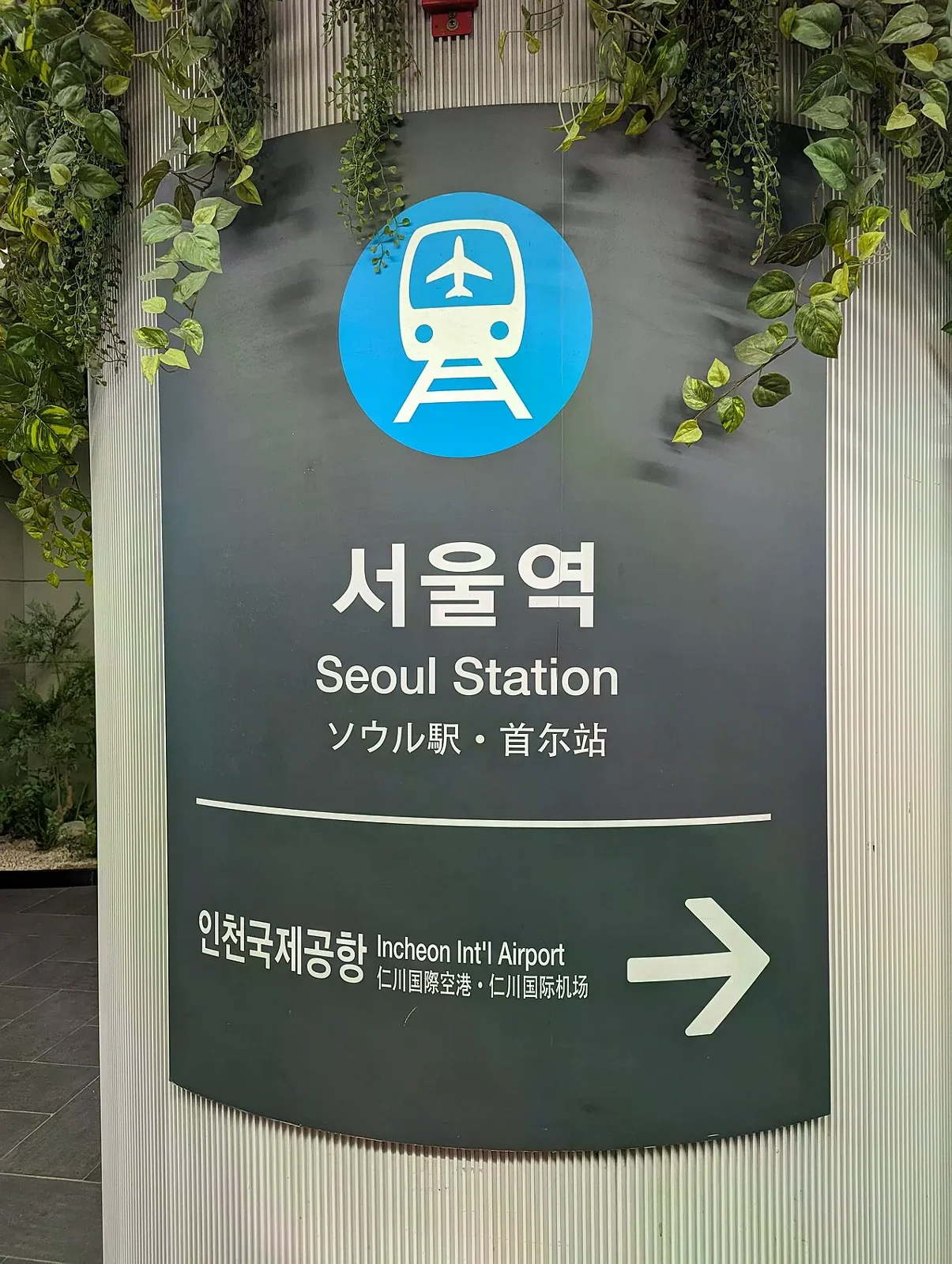
到站後你可能還要在地下車站查出口、上車前聯絡旅伴,或在住宿裡上傳證件與檔案。這些場景與機場大廳不相同。對重要資料,建議先把住宿地址、交通票券及同行者聯絡方式存到手機,並確認離線時打得開;多人分開行動時,每個人都留一份。
如果需要用熱點讓其他裝置上網,要看所買方案的分享限制,也要考慮提供熱點的手機電量。只靠一張測速截圖,無法知道方案的高速流量用完後如何計算、能否重新安裝,或是否提供韓國門號。
買之前看什麼?
先列出旅程天數、每日可能用量,以及是否需要打電話或分享網路。再看實際商品的生效時間、高速流量、降速規則和客服方式。乘宇電訊販售旅遊 eSIM;可以參考韓國上網方式比較,但本文數據來自其他作者,不代表乘宇已測試相同商品。
常見問題
落地後沒有網路,一定是訊號不好嗎?
不一定。線路未選為數據、漫遊設定不符或方案尚未生效,都可能影響使用;依供應商指引逐項檢查。
機場測速夠快,就能保證視訊順暢嗎?
不能。視訊同時受上傳、延遲、網路負載與當下環境影響;需要視訊的人應在實際使用地點再測,並準備替代網路。